Руководства и разделы
Начните здесь
Группы карт
Справочные материалы
Руководство NFC Utils
Чтение ePassport
Отсканируйте машиносчитываемую зону камерой, затем нажмите «Разблокировать», чтобы прочитать чип. NFC Utils показывает данные владельца, изображения и отдельные результаты проверок на вашем устройстве.
Что хранится на чипе

Найдите этот символ на обложке паспорта. Он обозначает проездной документ с бесконтактным чипом.
Чип соответствует ICAO Doc 9303 и хранит данные владельца с печатной страницы с фотографией, изображение лица и подпись страны выдачи, охватывающую эти данные. Некоторые страны также записывают изображение подписи владельца и дополнительные сведения о документе.
Приложение определяет тип проездного документа до запроса ключа. Данные владельца остаются закрытыми, пока вы не введёте поля с печатной страницы.
Первое прикладывание
Начните обычное чтение и приложите паспорт к NFC-антенне телефона или поддерживаемому считывателю USB или ACS Bluetooth. Для iPad и Mac нужен внешний считыватель. При первом прикладывании приложение определяет ePassport и показывает «Заблокировано» в строке «Владелец». Строка «Доступ» указывает метод, предлагаемый чипом. Первый результат не содержит имени, номера документа или фотографии владельца.
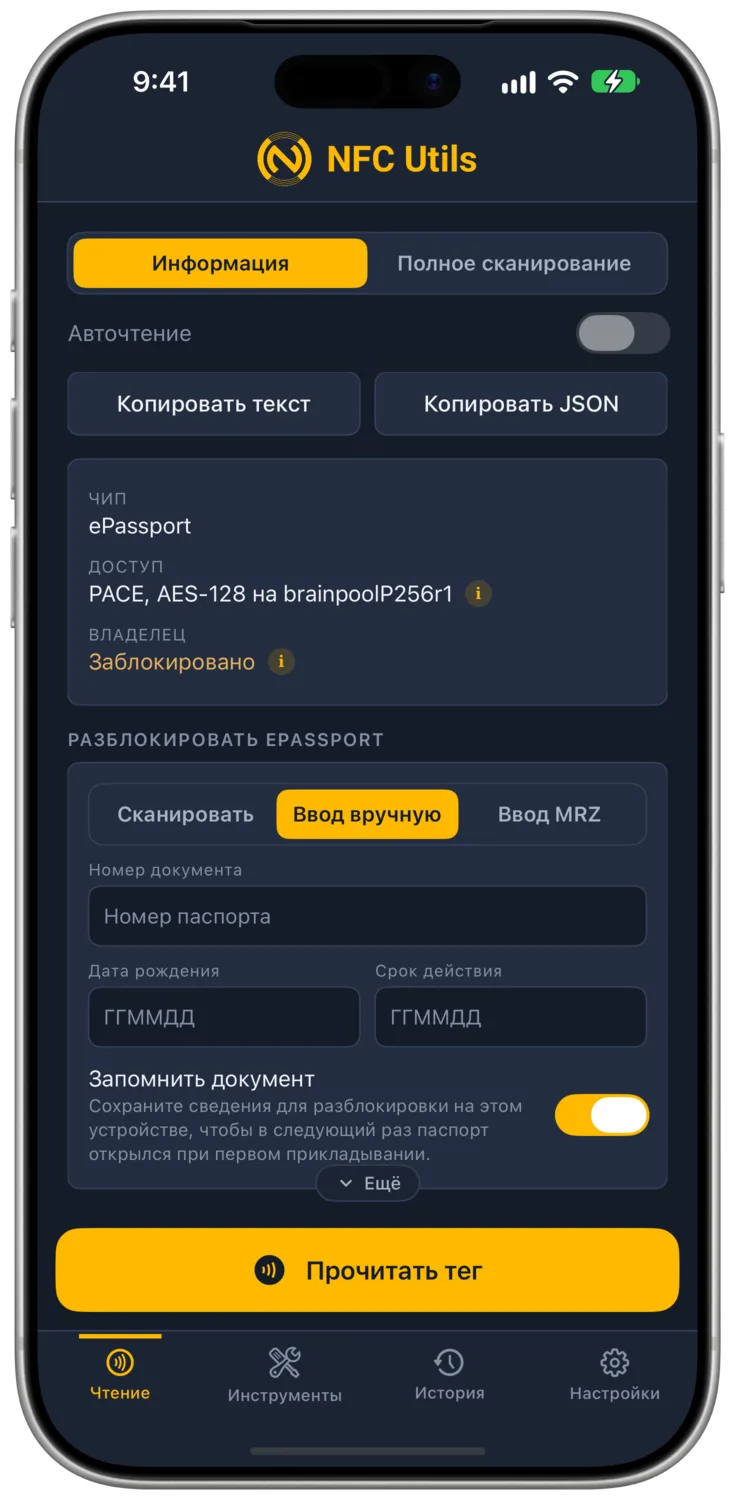
Карточка «Разблокировать ePassport» появляется под заблокированным результатом. Заполните три поля на вкладке «Сканировать», «Ввод вручную» или «Ввод MRZ», затем нажмите «Разблокировать», снова приложите паспорт к антенне и держите его неподвижно до завершения чтения. Запомненный документ разблокируется при первом прикладывании.
Отсканируйте печатную страницу
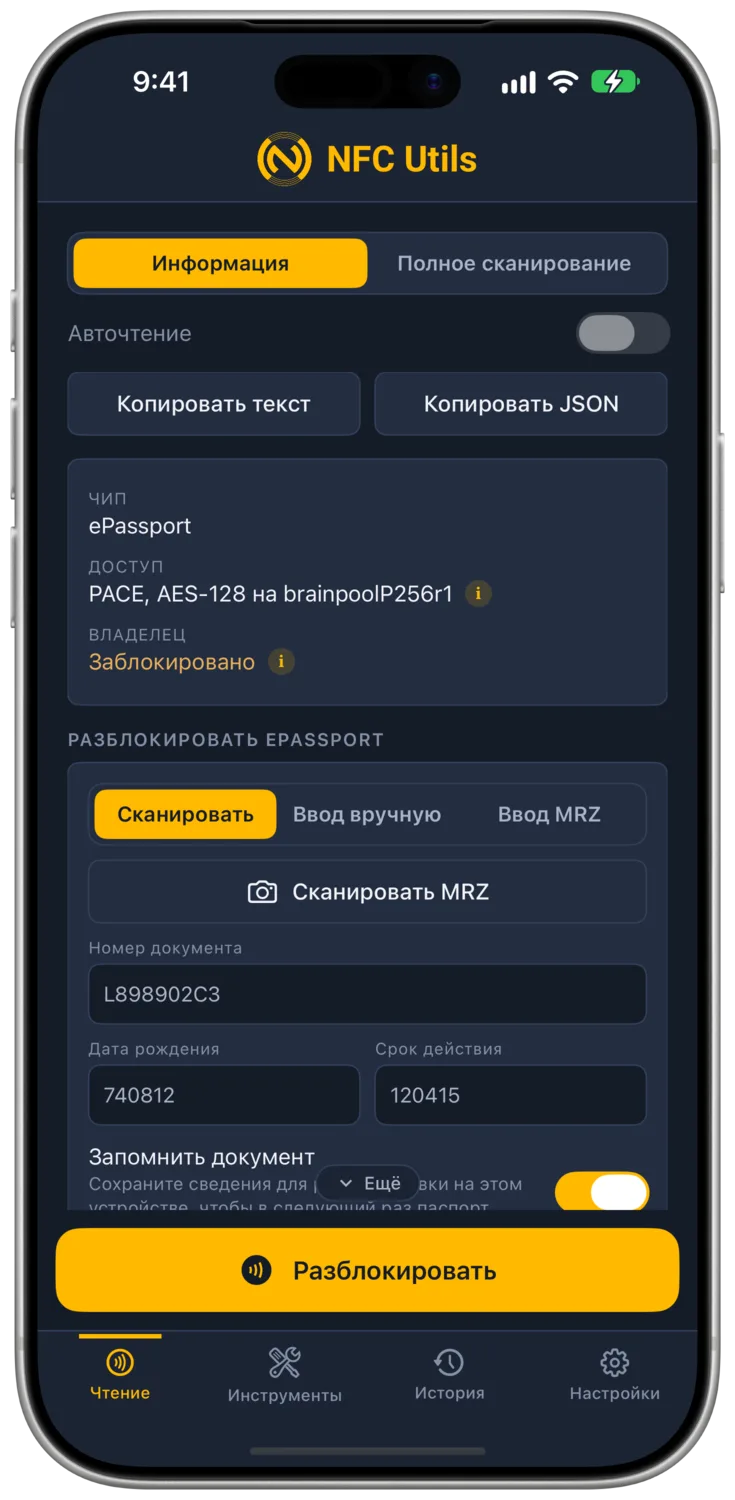
Откройте вкладку «Сканировать» в карточке «Разблокировать ePassport» и нажмите «Сканировать MRZ». Держите страницу с фотографией внутри рамки. Оптическое распознавание символов (OCR) считывает машиносчитываемую зону с изображения камеры на вашем устройстве.
Приложение принимает результат, только если одна и та же зона с верными контрольными цифрами появляется как минимум в трёх кадрах и явно преобладает над любым другим результатом. Оно заполняет номер документа, дату рождения и срок действия. Поля становятся доступны только для чтения, а чтение чипа начнётся после нажатия «Разблокировать».
iPhone и iPad сканируют задней камерой, телефоны Android тоже используют камеру. На Mac приложение использует камеру по умолчанию и показывает список выбора «Камера», когда доступно больше одной камеры, включая Continuity Camera.
Разблокировка по печатной странице
Машиносчитываемая зона состоит из двух строк букв, цифр и угловых скобок внизу страницы с фотографией. Ключ образуют номер документа, дата рождения и срок действия из этой зоны. Карточка «Разблокировать ePassport» предлагает три вкладки для их ввода.
- СканироватьНажмите «Сканировать MRZ», чтобы заполнить три поля с помощью камеры. Проверьте распознанные данные, затем нажмите «Разблокировать», чтобы начать чтение чипа.
- Ввод вручнуюЗаполните поля «Номер документа», «Дата рождения» и «Срок действия» точно так, как они напечатаны. Даты состоят из шести цифр в порядке год, месяц, день.
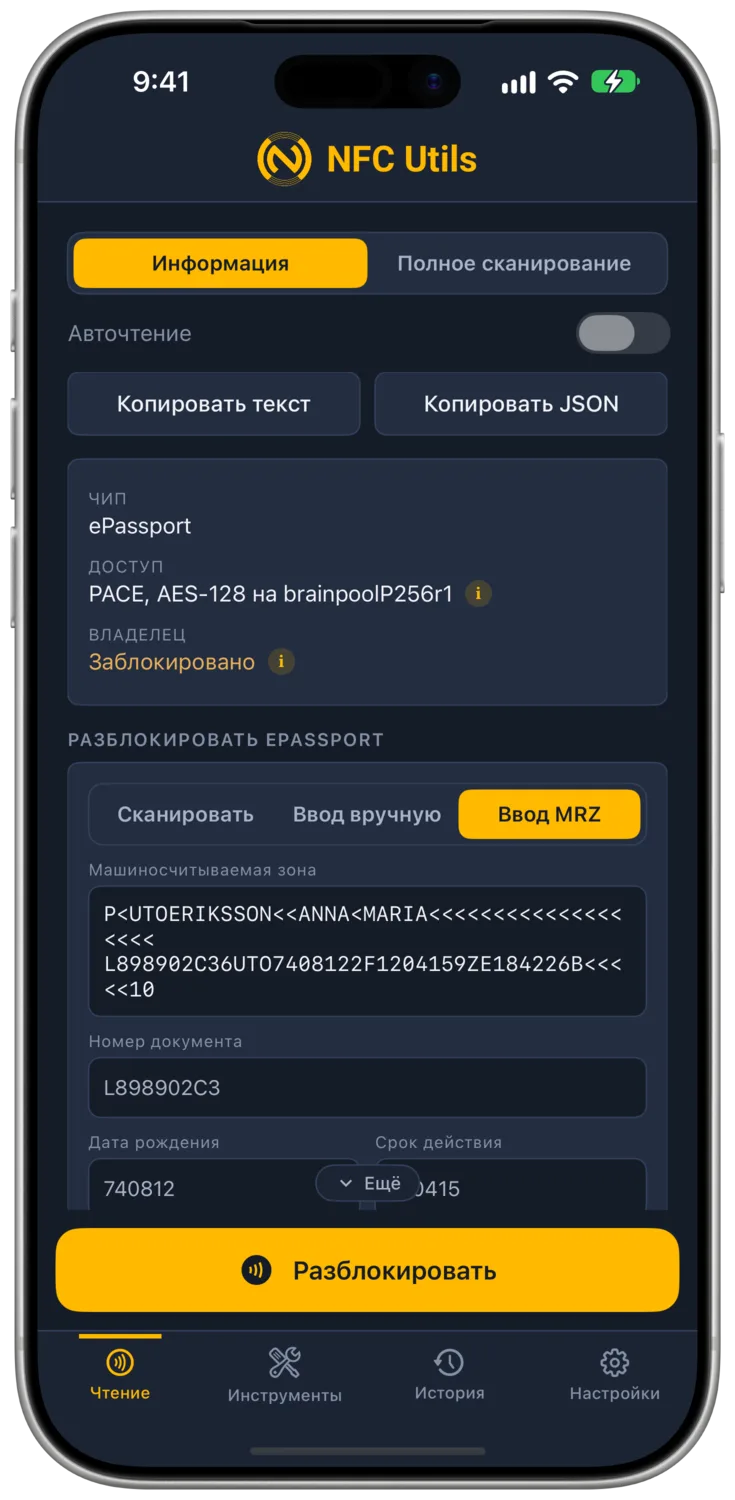
- Ввод MRZВставьте или наберите зону в поле «Машиносчитываемая зона». Подходит вторая строка или обе строки, с угловыми скобками или без них. Приложение находит три поля и проверяет их контрольные цифры.
На вкладке «Ввод MRZ» подсказка подтверждает соответствие трёх полей их контрольным цифрам. Если контрольная цифра не совпадает, подсказка называет поле, которое нужно сверить с печатной страницей.
Нажмите «Разблокировать» и снова приложите паспорт. Приложение использует BAC или PACE с напечатанными полями для открытия зашифрованного сеанса. Здесь нет PIN-кода и блокировки из-за неверных попыток. Неверный ключ отклоняется, а чип остаётся доступным для дальнейшего использования.
Запомненные документы
Переключатель «Запомнить документ» включён по умолчанию. После успешной разблокировки приложение сохраняет три поля, метку из имени владельца и страны выдачи, а также время сохранения. При следующих прикладываниях оно перебирает запомненные ключи, пока чип не примет один из них. Неверный ключ не блокирует чип.
На iPhone, iPad и Mac список хранится в элементе связки ключей только для этого устройства и не синхронизируется через iCloud. На Android он зашифрован в хранилище приложения ключом, который находится в Android Keystore.
Чтобы не добавлять документ в список, выключите «Запомнить документ» перед разблокировкой. В разделе «Настройки → Запомненные документы» показаны сохранённые записи с действием «Забыть». «История» отдельно хранит полные результаты чтения, включая изображения, на устройстве. Действие «Забыть» удаляет запомненный ключ, но не запись в истории.
Данные паспорта не отправляются на сервер. Главный список корневых сертификатов стран входит в приложение, поэтому проверка подписанта тоже выполняется на устройстве.
Читайте результаты
Строки отвечают на разные вопросы о доступе, подписанных данных, чипе и подписанте. Рассматривайте их вместе. Копия подписанных файлов может пройти проверку «Подлинность данных». Проверка «Оригинальность чипа» требует отдельного доказательства того, что чип владеет закрытым ключом.
- ДоступУказывает метод, которым был разблокирован чип. BAC выводит сеансовые ключи из напечатанных полей и использует 3DES. PACE применяет эти поля при обмене ключами и показывает шифр и кривую, использованные в сеансе.
- Подлинность данных«Да» означает, что хеш каждого прочитанного файла совпал с хешем в подписанном объекте безопасности и подпись прошла проверку. «Нет» означает, что сравнение файлов или проверка подписи завершились неудачно. «Не проверено» означает, что проверка не запускалась, часто из-за преждевременного завершения чтения.
- Оригинальность чипа«Да (активная аутентификация)» означает, что чип подписал новый запрос своим закрытым ключом. «Да (аутентификация чипа)» означает, что новый обмен ключами и защищённый ответ доказали владение закрытым ключом чипа. «Нет» означает, что выполненная проверка завершилась неудачно. «Не проверено» означает, что доступная проверка не запускалась. «Проверка не предусмотрена» означает, что документ не предоставляет ни одного из двух методов.
- ПодписантПосле слов «Проверено до корня» указан корневой сертификат страны, до которого построена цепочка по встроенному главному списку. «Издатель не в списке» означает, что этого корня нет в списке, а не что паспорт поддельный. «Не проверено» означает, что сопоставление цепочки не выполнялось.
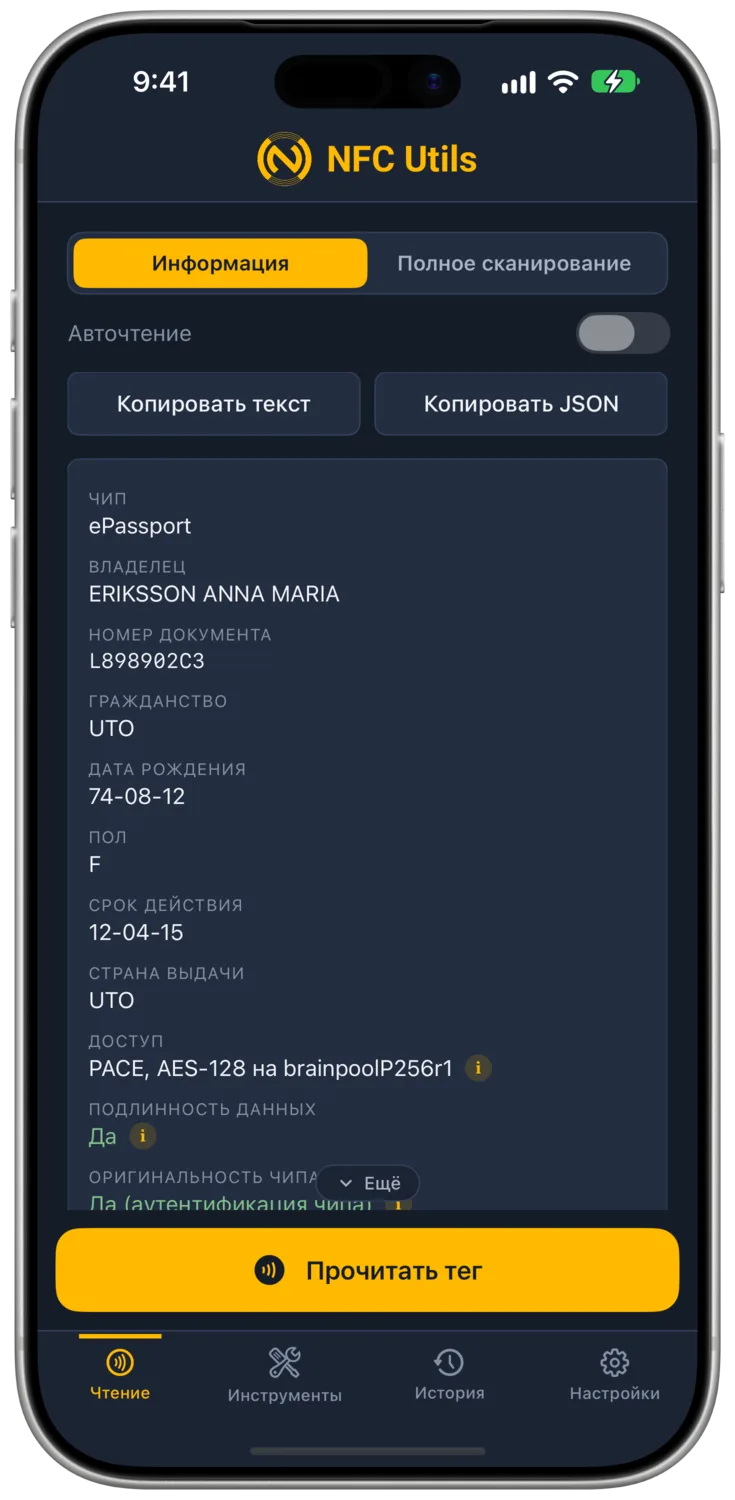
Встроенные корневые сертификаты получены от Федерального ведомства по информационной безопасности Германии. Текущий список датирован 28 мая 2026 года и содержит 588 сертификатов из 112 стран. Он обновляется с каждым выпуском приложения. Отсутствие корня ограничивает результат «Подписант», даже если подпись файлов проходит проверку.
Изображения и экспорт
Раздел «Изображения» показывает лицо и изображение подписи владельца, если его сохранил орган выдачи. Вместо подписи может быть изображение-заглушка, если владелец ещё слишком мал, чтобы подписываться. Само изображение входит в подписанные данные чипа.
Многие органы выдачи сохраняют изображения в JPEG 2000. NFC Utils преобразует их для просмотра. Действие «Экспорт изображения» сохраняет исходный файл, для которого может понадобиться просмотрщик с поддержкой JPEG 2000.
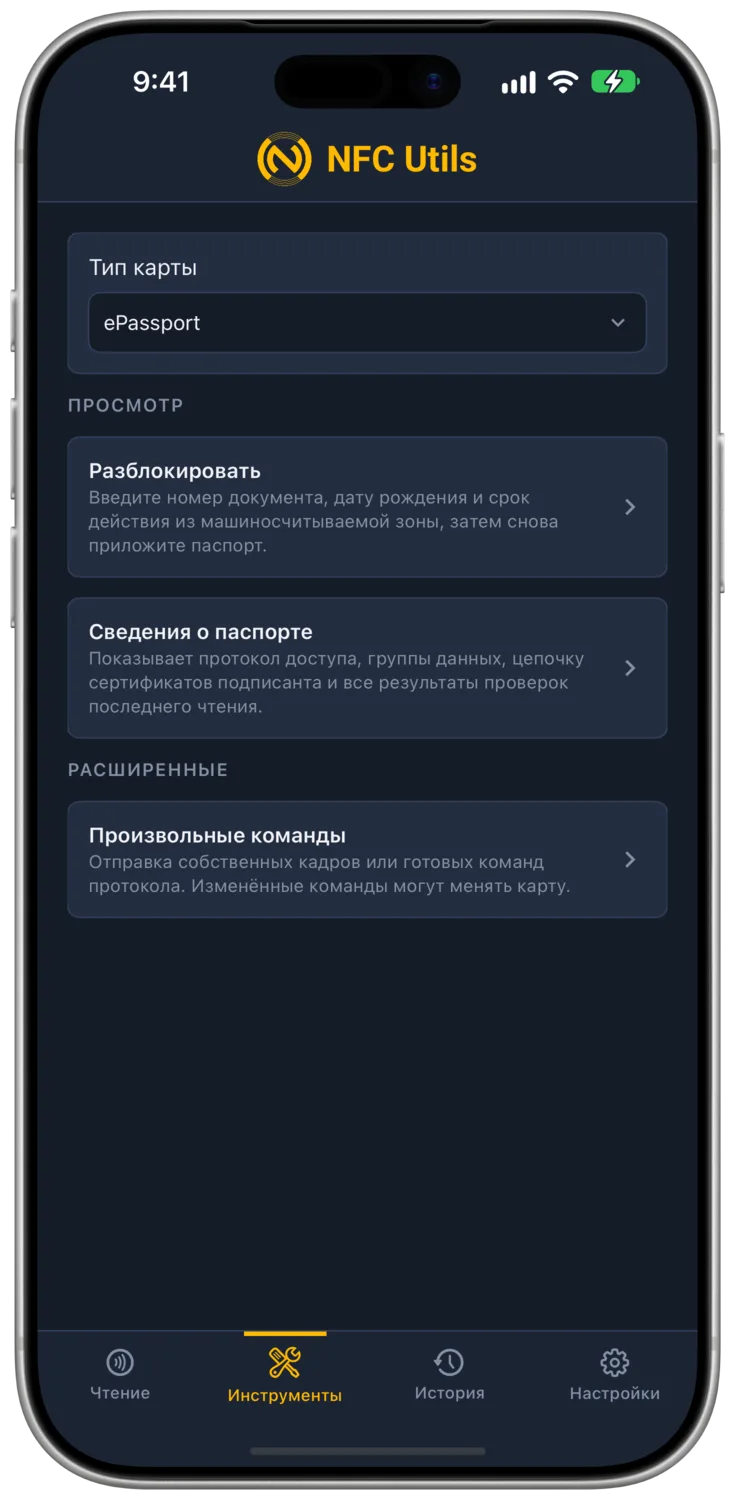
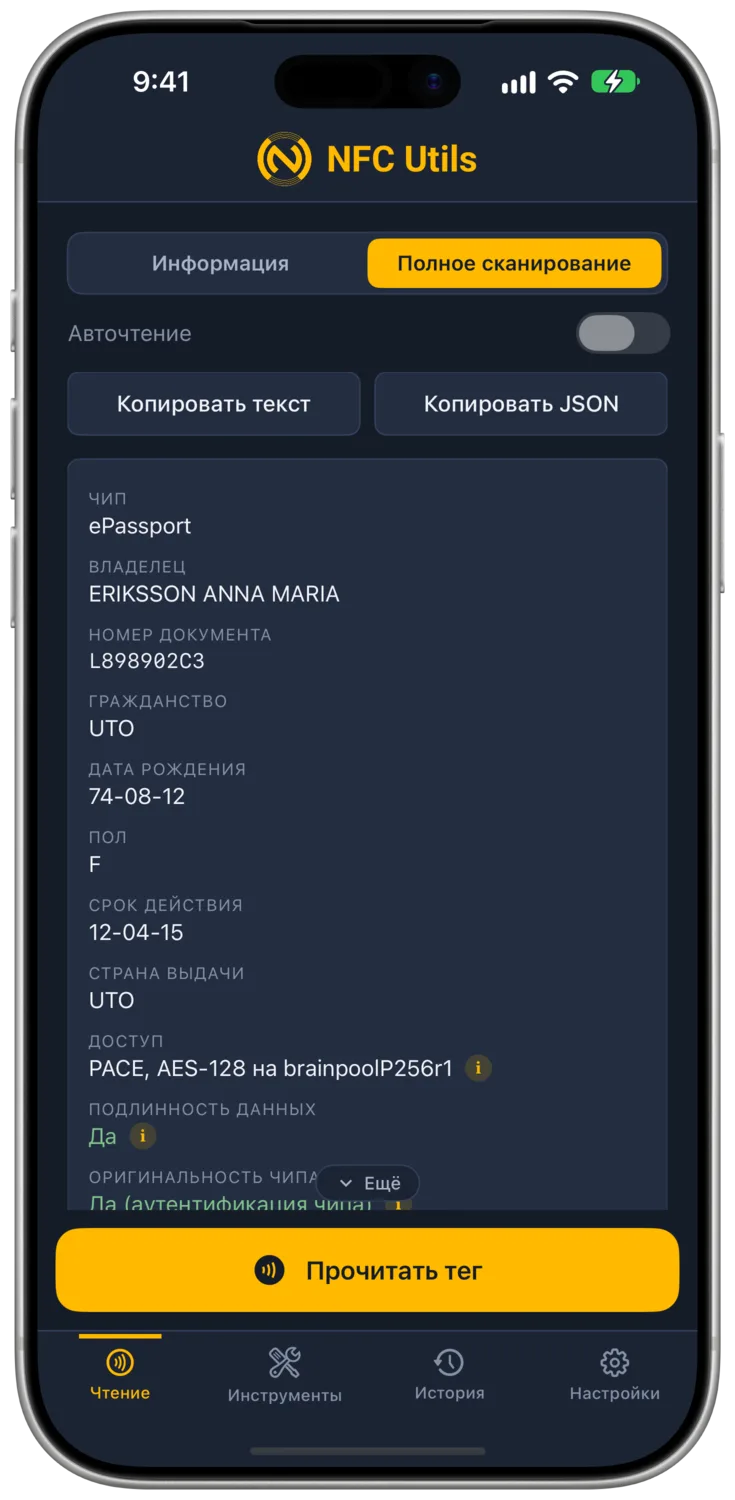
«Полное сканирование» добавляет сведения о документе, безопасности, группах данных и технологии, которых ещё нет в карточке «Информация». После чтения паспорта в «Инструментах» выбирается тип карты ePassport, а ещё ePassport можно выбрать в списке «Тип карты». Его инструмент «Сведения о паспорте» открывает протокол доступа, группы данных, цепочку подписанта и результаты проверок последнего чтения.
Чего чтение не устанавливает
- Отпечатки пальцевГруппы отпечатков защищены расширенным контролем доступа. Для чтения нужен сертификат государственного терминала. NFC Utils пропускает эти группы.
- Документы без проверки на клонированиеНекоторые страны не предусматривают ни активную аутентификацию, ни аутентификацию чипа. Один из примеров приведён в результатах разработки. Проверенный документ США не предоставляет этих методов. Проверка «Подлинность данных» всё равно может пройти, но копия подписанных файлов не доказывает оригинальность чипа.
- Проверенные документыПри разработке читались документы России, США, Канады и Панамы. Поддержка ICAO 9303 не гарантирует успешное чтение каждого паспорта или варианта протокола.
- Чтение камерой«Сканировать MRZ» читает только печатную зону и заполняет три поля. Функция не принимает частичных результатов и требует доступа к камере. Верные контрольные цифры показывают, что зона согласована, но не доказывают подлинность печатной страницы.
Результаты описывают выполненные проверки. Они не удостоверяют личность предъявителя документа и не заменяют пограничный контроль.
Удерживайте чип в поле считывателя
Держите паспорт неподвижно, пока приложение читает файлы. Во время чтения окно сканирования показывает индикатор выполнения из десяти квадратов. Если страница с фотографией не даёт ответа, попробуйте заднюю обложку. Именно там находится чип в паспорте США, проверенном при разработке.
Обрыв связи завершает зашифрованный сеанс. Если приложение может подключиться снова, оно повторяет разблокировку и продолжает с уже прочитанных байтов. Если восстановление не удалось, удерживайте паспорт неподвижно и начните чтение заново.
С поддерживаемым USB-считывателем или Bluetooth-считывателем ACS паспорт остаётся на антенне во время разблокировки, поэтому новый документ можно прочитать за один проход. iPad и Mac требуют внешнего считывателя. Выберите совместимое подключение по руководству по считывателям.
Профиль ePassport в инструментах также содержит «Произвольные команды» с заготовкой «Выбрать приложение ePassport». Она выбирает открытое приложение, но не разблокирует данные владельца.