Explorar guías y secciones
Guía de NFC Utils
Leer un ePassport
Escanea la zona de lectura mecánica con la cámara y pulsa Desbloquear para leer el chip. NFC Utils muestra en tu dispositivo los datos del titular, las imágenes y los resultados de cada verificación por separado.
Qué contiene el chip

Busca este símbolo en la cubierta del pasaporte. Indica que el documento de viaje contiene un chip sin contacto.
El chip sigue ICAO Doc 9303 y contiene los datos del titular de la página impresa con la foto, una imagen del rostro y la firma del país emisor sobre los datos. Algunos países también almacenan una imagen de la firma manuscrita e información adicional sobre el documento.
La app identifica el documento de viaje antes de pedir la clave. Los datos del titular permanecen bloqueados hasta que proporcionas los campos de la página impresa.
La primera aproximación
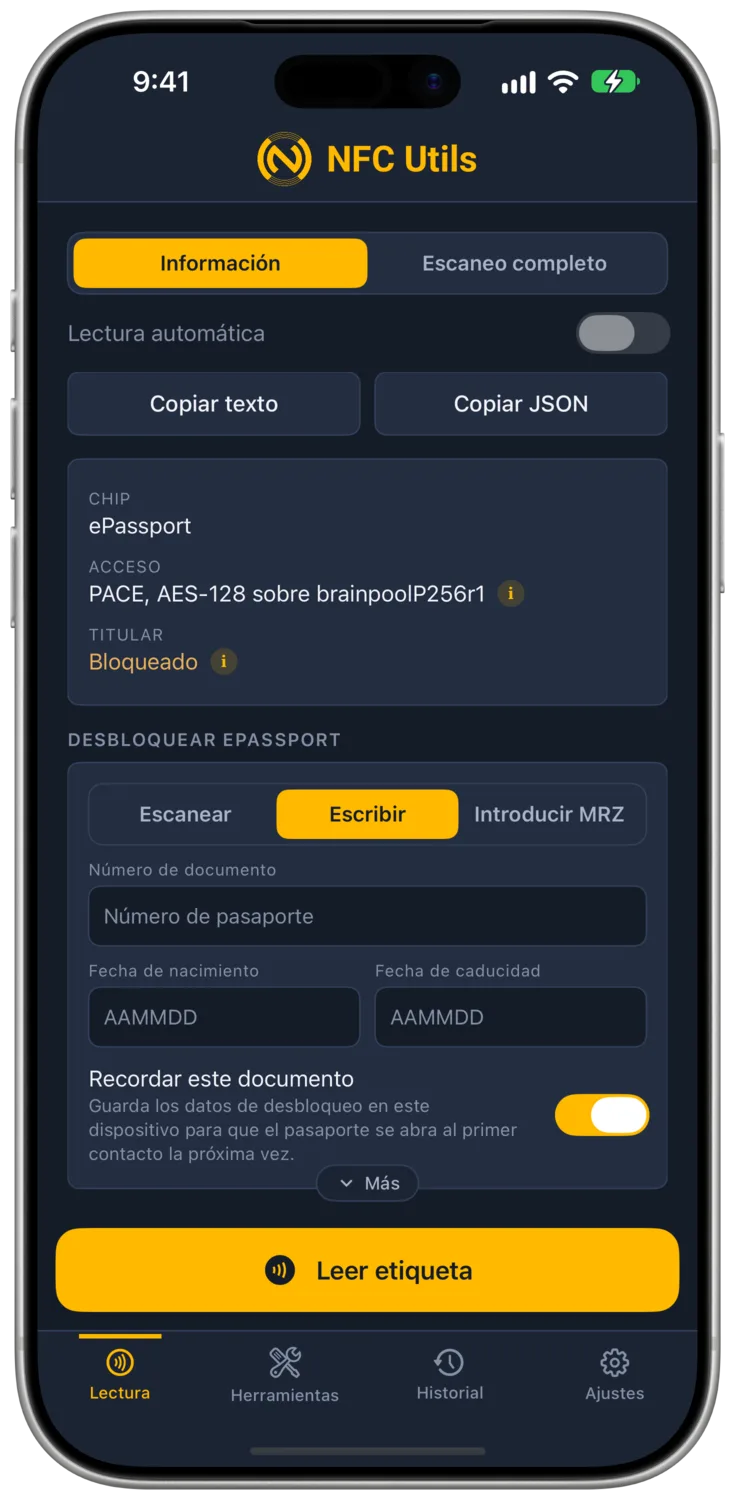
Inicia una lectura normal y mantén el pasaporte junto a la antena NFC del teléfono o a un lector USB o ACS Bluetooth compatible. iPad y Mac necesitan un lector externo. La primera aproximación identifica ePassport y muestra Titular como Bloqueado. Acceso muestra el método que ofrece el chip. Este primer resultado no contiene el nombre, el número ni la foto del titular.
El recuadro Desbloquear ePassport aparece bajo el resultado bloqueado. Rellena los tres campos desde la pestaña Escanear, Escribir o Introducir MRZ, pulsa Desbloquear, vuelve a acercar el pasaporte a la antena y mantenlo quieto hasta que termine la lectura. Un documento recordado se desbloquea en la primera aproximación.
Escanear la página impresa
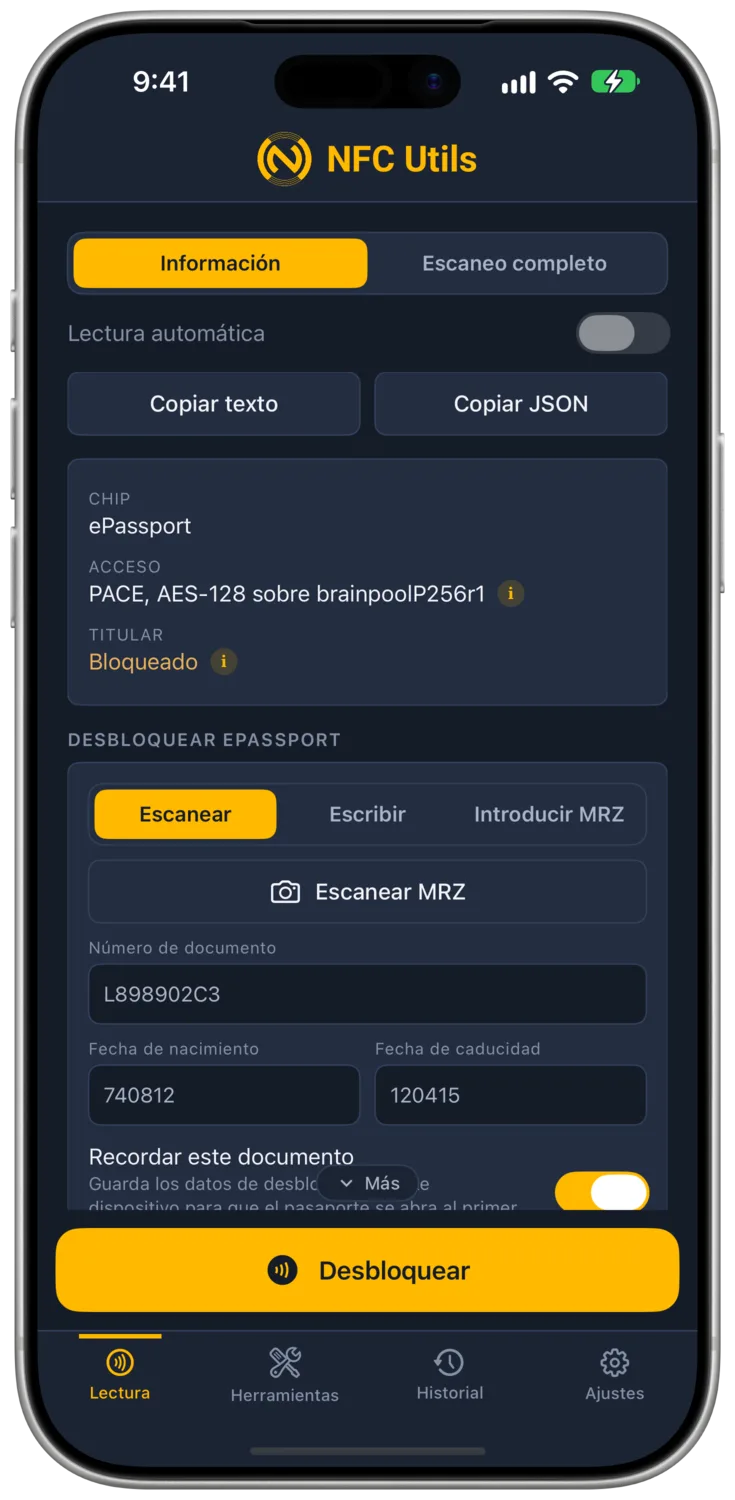
Abre Escanear en el recuadro Desbloquear ePassport y pulsa Escanear MRZ. Mantén la página de la foto dentro del marco. El reconocimiento óptico de caracteres (OCR) lee la zona de lectura mecánica a partir de la imagen de la cámara, en tu dispositivo.
La app solo acepta una lectura cuando la misma zona, con dígitos de control válidos, aparece en al menos tres fotogramas y se impone claramente a cualquier otra lectura. Rellena el número de documento, la fecha de nacimiento y la fecha de caducidad. Los campos pasan a ser de solo lectura y la lectura del chip no comienza hasta que pulses Desbloquear.
iPhone y iPad escanean con la cámara trasera, y los teléfonos Android también usan la cámara. En Mac, la app usa la cámara predeterminada y muestra un selector Cámara cuando hay más de una cámara disponible, incluida Continuity Camera.
Desbloquear con la página impresa
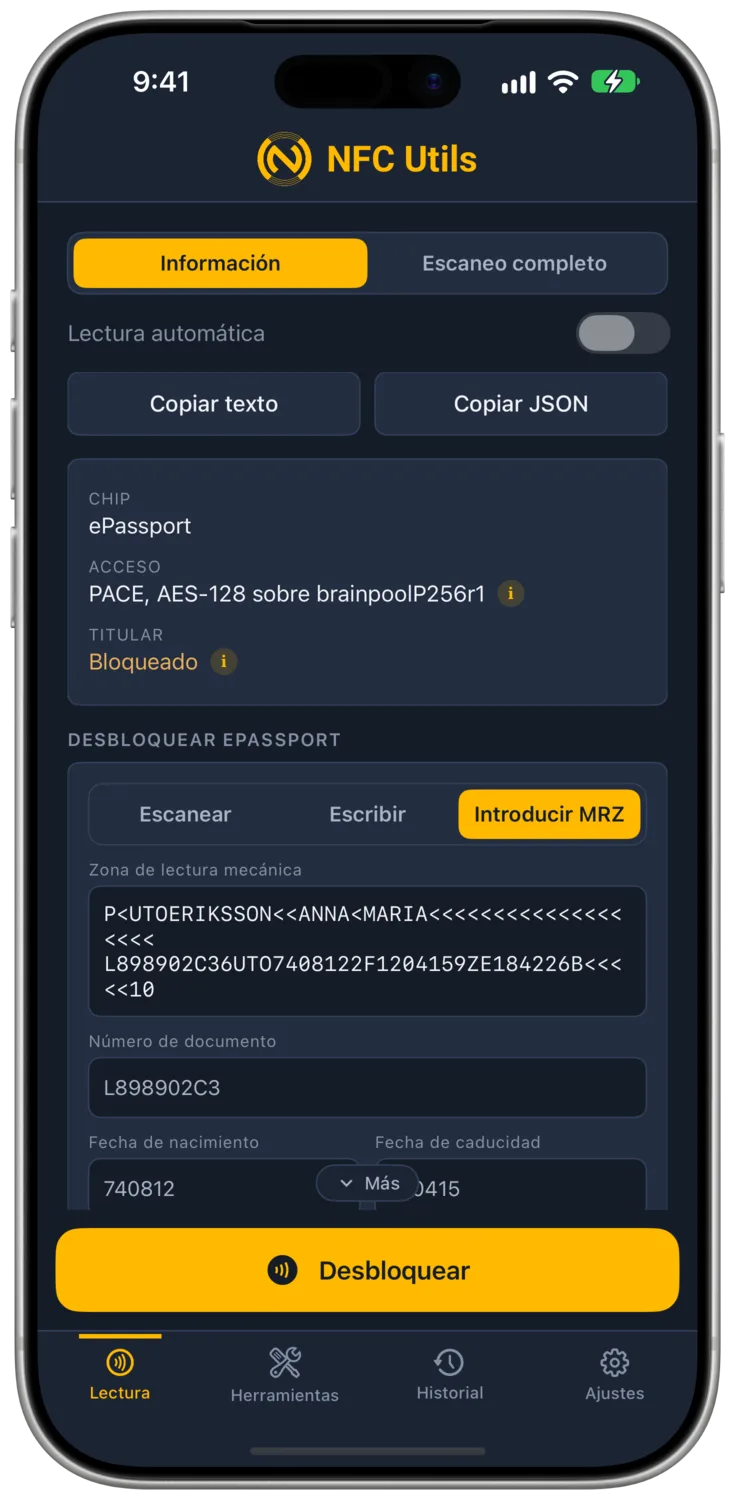
La zona de lectura mecánica son las dos líneas de letras, cifras y signos angulares al pie de la página de la foto. El número de documento, la fecha de nacimiento y la fecha de caducidad de esa zona proporcionan la clave. El recuadro Desbloquear ePassport ofrece tres pestañas para introducirlos.
- EscanearPulsa Escanear MRZ para rellenar los tres campos con la cámara. Revisa los campos capturados y pulsa Desbloquear para iniciar la lectura del chip.
- EscribirIntroduce el Número de documento, la Fecha de nacimiento y la Fecha de caducidad tal como aparecen impresos. Las fechas usan seis cifras en orden de año, mes y día.
- Introducir MRZPega o escribe la zona en el campo Zona de lectura mecánica. Puedes proporcionar la segunda línea o las dos, con o sin signos angulares. La app encuentra los tres campos y comprueba sus dígitos de control.
En Introducir MRZ, un aviso confirma que los tres campos coinciden con sus dígitos de control. Si un dígito de control no coincide, el aviso indica qué campo debes comparar con la página impresa.
Pulsa Desbloquear y vuelve a presentar el pasaporte. La app usa BAC o PACE con los campos impresos para abrir una sesión cifrada. No hay PIN ni bloqueo por intentos fallidos. Una clave incorrecta se rechaza y el chip sigue disponible.
Documentos recordados
Recordar este documento está activado de forma predeterminada. Tras desbloquearlo correctamente, la app guarda los tres campos, una etiqueta formada con el nombre del titular y el Estado emisor, y una marca de tiempo. En aproximaciones posteriores, prueba las claves recordadas hasta que el chip acepta una. Una clave incorrecta no bloquea el chip.
En iPhone, iPad y Mac, la lista se guarda en un elemento del llavero exclusivo del dispositivo que no se sincroniza mediante iCloud. En Android, se cifra en el almacenamiento de la app con una clave guardada en Android Keystore.
Desactiva Recordar este documento antes de desbloquearlo para no incluirlo en la lista. Ajustes → Documentos recordados muestra las entradas guardadas con la acción Olvidar. Historial guarda por separado las lecturas completas, incluidas las imágenes, en el dispositivo. Olvidar elimina la clave recordada, pero no elimina una entrada de Historial.
No se envía ningún dato del pasaporte a un servidor. La lista maestra de certificados raíz de países viene incluida en la app, por lo que la comprobación del firmante también se ejecuta en el dispositivo.
Lee los resultados
Las filas responden a preguntas distintas sobre el acceso, los datos firmados, el chip y el firmante. Léelas en conjunto. Una copia de los archivos firmados puede superar Datos auténticos. Chip original exige una prueba independiente de que el chip posee su clave privada.
- AccesoIndica el método que desbloqueó el chip. BAC deriva sus claves de sesión de los campos impresos y usa 3DES. PACE usa esos campos en un intercambio de claves y muestra el algoritmo de cifrado y la curva utilizados en la sesión.
- Datos auténticos«Sí» significa que cada archivo leído coincide con su hash en el objeto de seguridad firmado y que la firma se verifica. «No» significa que la comparación de archivos o la verificación de la firma ha fallado. «Sin comprobar» significa que no se ejecutó la comprobación, a menudo porque la lectura terminó antes de tiempo.
- Chip original«Sí (autenticación activa)» significa que el chip firmó un nuevo desafío con su clave privada. «Sí (autenticación del chip)» significa que un nuevo intercambio de claves y una respuesta protegida demostraron la posesión de la clave privada del chip. «No» significa que la comprobación intentada falló. «Sin comprobar» significa que una comprobación disponible no se ejecutó. «No ofrece comprobación» significa que el documento no proporciona ninguna de las dos.
- Firmante«Verificado hasta» indica el certificado raíz del país al que se llegó mediante la lista maestra incluida. «Emisor no incluido en la lista» significa que ese certificado raíz no está en la lista, no que el pasaporte sea falso. «Sin comprobar» significa que no se realizó la comparación de la cadena.
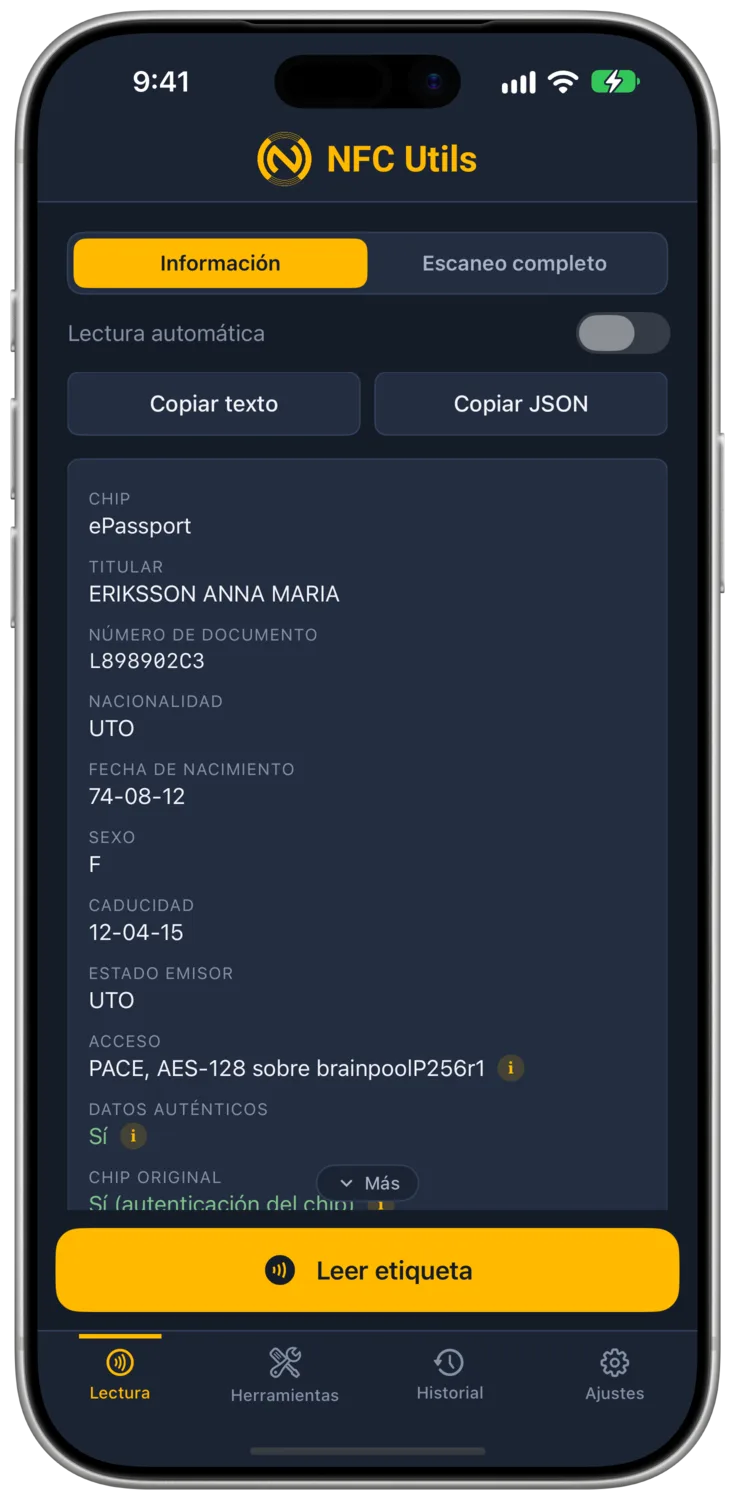
Los certificados raíz incluidos proceden de la Oficina Federal de Seguridad de la Información de Alemania. La lista actual tiene fecha del 28 de mayo de 2026 y contiene 588 certificados de 112 países. Se actualiza con cada versión de la app. La ausencia de un certificado raíz limita el resultado de Firmante aunque la firma de los archivos se verifique.
Imágenes y exportación
Imágenes muestra el rostro y cualquier imagen de la firma guardada por el emisor. La imagen de la firma puede ser una imagen de sustitución cuando el titular es demasiado pequeño para firmar. La propia imagen forma parte de los datos firmados del chip.
Muchos emisores guardan las imágenes en JPEG 2000. NFC Utils las convierte para mostrarlas. Exportar imagen guarda el archivo original, que puede necesitar un visor compatible con JPEG 2000.
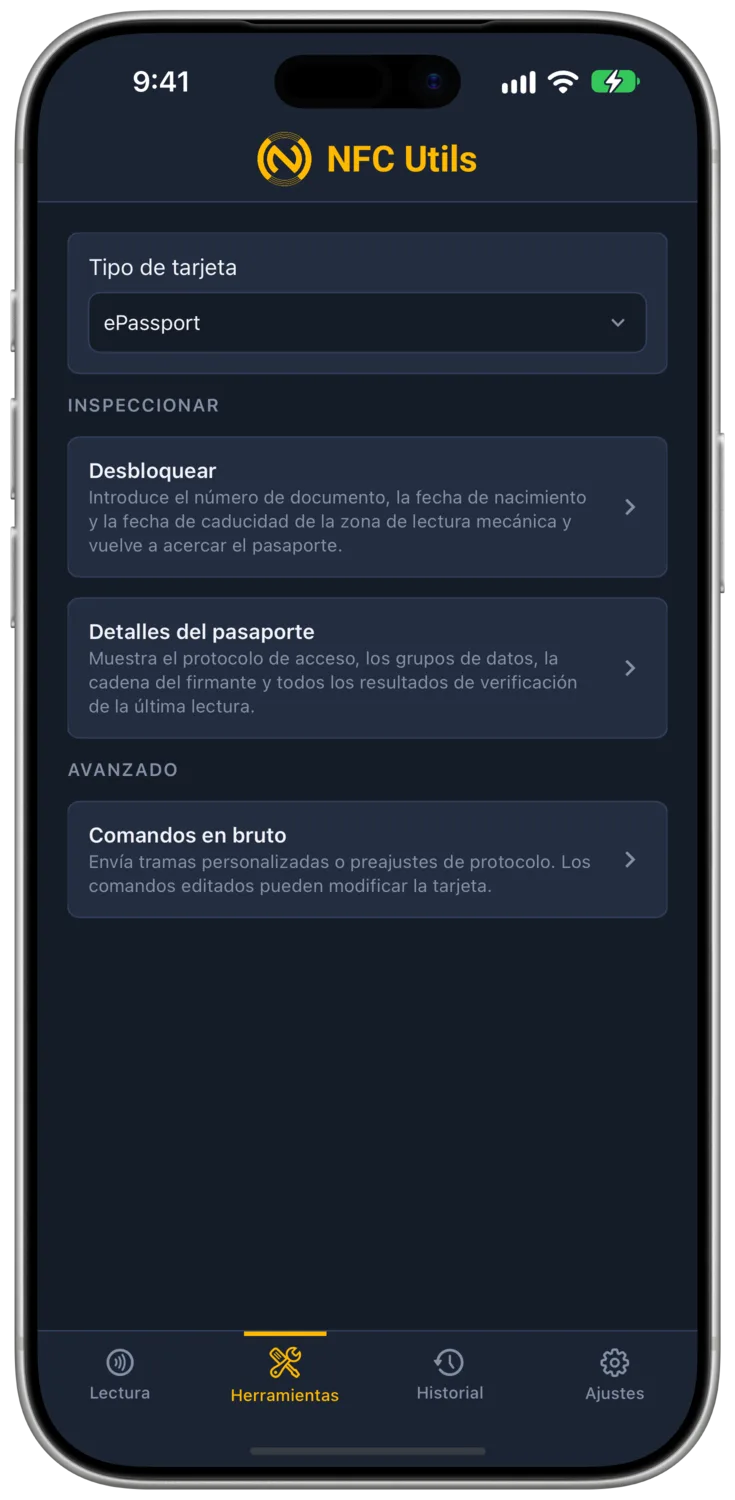
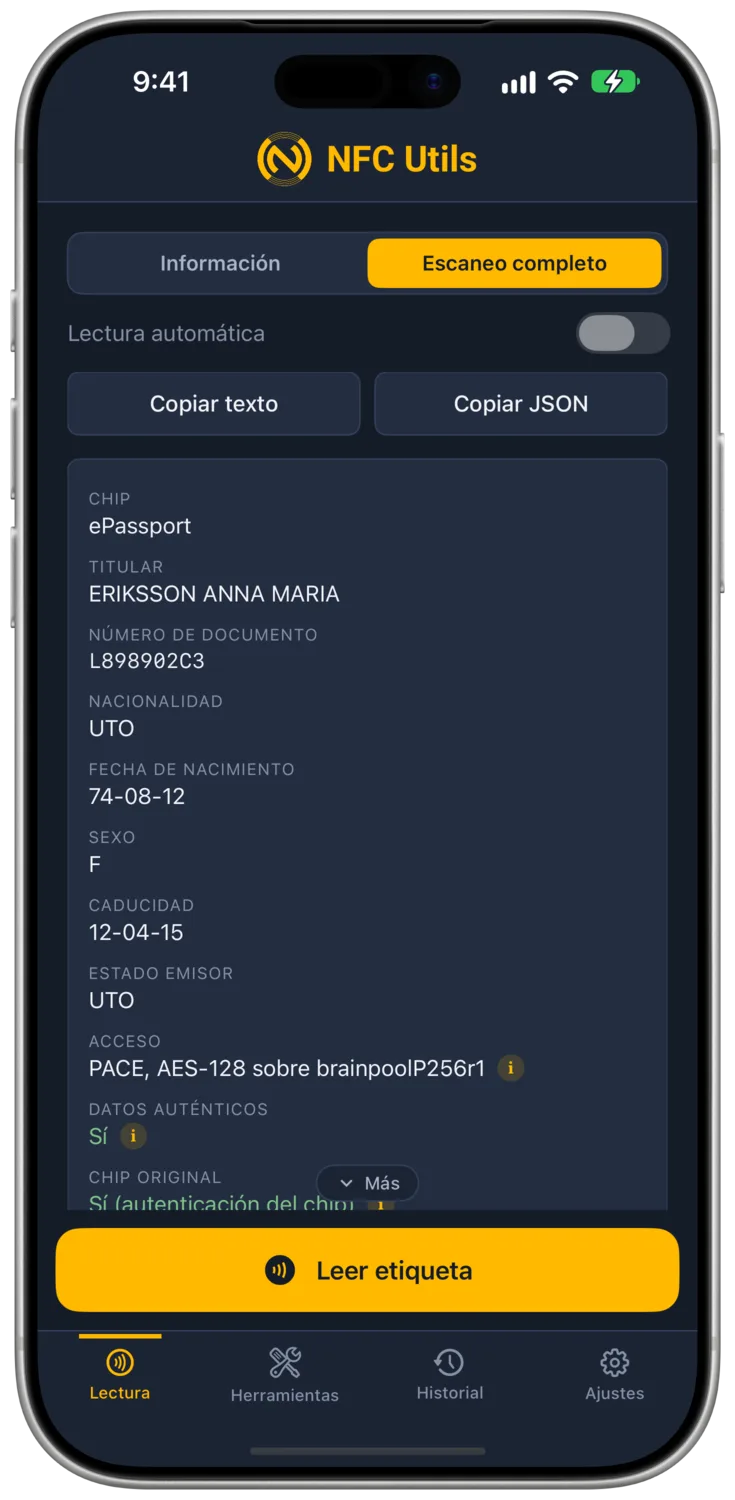
Escaneo completo añade detalles del documento, información de seguridad, grupos de datos y filas de tecnología que la tarjeta Información no haya mostrado ya. Al leer un pasaporte se selecciona el tipo de tarjeta ePassport en Herramientas, o puedes elegir ePassport en Tipo de tarjeta. Su herramienta Detalles del pasaporte abre el protocolo de acceso, los grupos de datos, la cadena del firmante y los resultados de verificación de la última lectura.
Lo que la lectura no puede determinar
- Huellas dactilaresEl control de acceso ampliado protege los grupos de huellas dactilares. Para leerlos se necesita un certificado de terminal gubernamental. NFC Utils los omite.
- Documentos sin comprobación de copiaAlgunos países no proporcionan autenticación activa ni autenticación del chip. El documento de Estados Unidos probado durante el desarrollo es un ejemplo. Datos auténticos puede dar un resultado positivo, pero los archivos firmados copiados no demuestran que el chip sea el original.
- Cobertura de documentosDurante el desarrollo se leyeron documentos de Rusia, Estados Unidos, Canadá y Panamá. La compatibilidad con ICAO 9303 no garantiza que se puedan leer todos los pasaportes o variantes de protocolo.
- Lectura con la cámaraEscanear MRZ lee solo la zona impresa y rellena los tres campos. No acepta lecturas parciales y necesita acceso a la cámara. Unos dígitos de control válidos demuestran que la zona es coherente, no que la página impresa sea auténtica.
Los resultados describen las comprobaciones realizadas. No verifican a la persona que presenta el documento ni sustituyen un control fronterizo.
Mantener el chip en el campo
Mantén el pasaporte quieto mientras la app lee sus archivos. Durante la lectura, la hoja de escaneo muestra una barra de progreso de diez cuadrados. Si la página de la foto no da respuesta, prueba con la contracubierta. El pasaporte de Estados Unidos probado durante el desarrollo lleva el chip ahí.
Una interrupción de la conexión termina la sesión cifrada. Si la app puede volver a conectar, desbloquea el chip de nuevo y reanuda la lectura a partir de los bytes ya leídos. Si la recuperación falla, mantén el pasaporte quieto e inicia otra lectura.
Los lectores USB y ACS Bluetooth compatibles mantienen el pasaporte sobre la antena durante el desbloqueo, por lo que se puede leer un documento nuevo en una sola pasada. iPad y Mac necesitan un lector externo. Usa la guía de lectores para elegir una conexión compatible.
El perfil ePassport de Herramientas también ofrece Comandos en bruto con el preajuste Seleccionar aplicación ePassport. Ese preajuste selecciona la aplicación pública, pero no desbloquea los datos del titular.