Explorar guias e seções
Guia do NFC Utils
Leia um ePassport
Escaneie a zona de leitura mecânica com a câmera e toque em Desbloquear para ler o chip. O NFC Utils mostra os dados do titular, as imagens e os resultados de cada verificação no seu dispositivo.
O que o chip armazena

Procure este símbolo na capa do passaporte. Ele identifica um documento de viagem com chip por aproximação.
O chip segue o ICAO Doc 9303 e contém os dados do titular da página impressa com foto, uma imagem do rosto e a assinatura do país emissor sobre esses dados. Alguns países também armazenam uma imagem da assinatura do titular e detalhes adicionais do documento.
O app identifica o documento de viagem antes de pedir a chave. Os dados do titular permanecem bloqueados até você fornecer os campos da página impressa.
A primeira aproximação
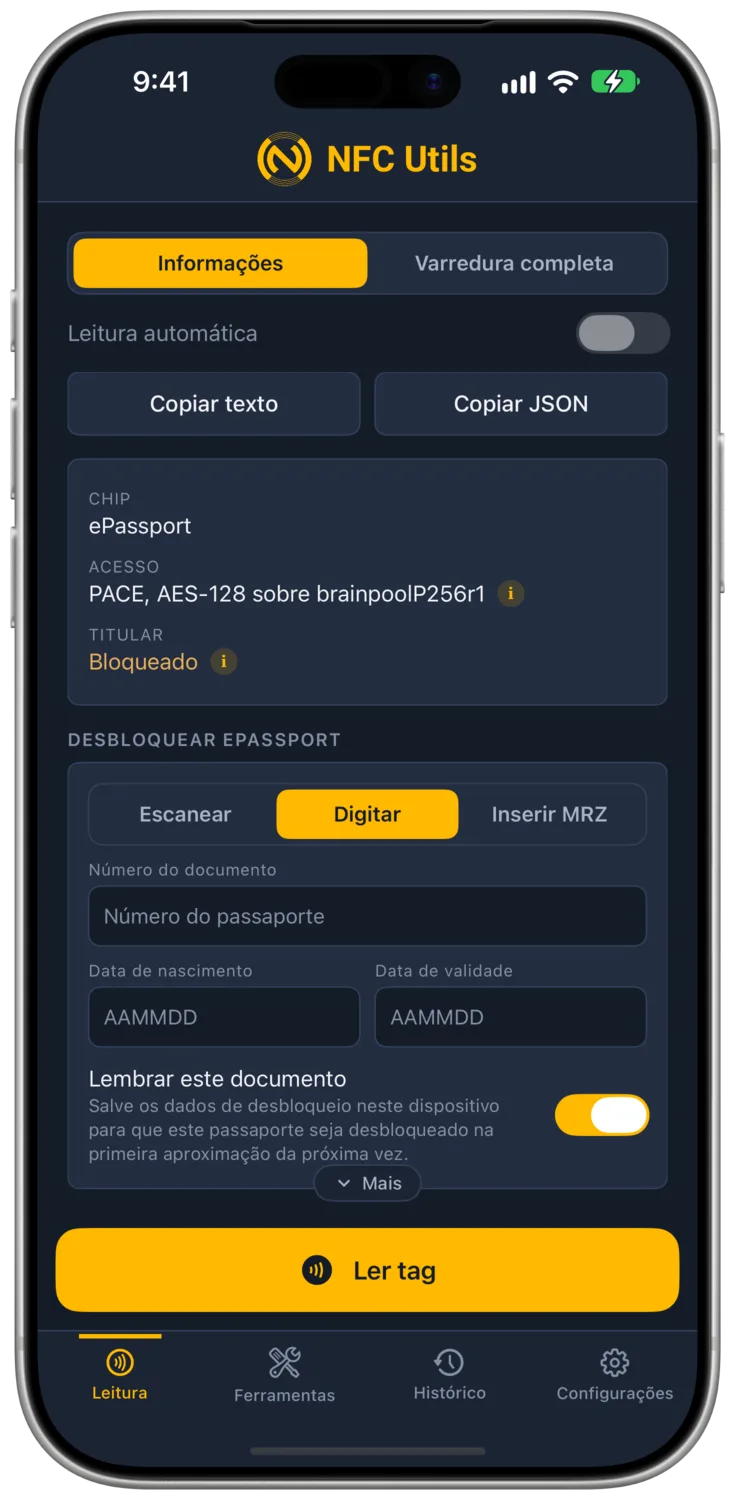
Inicie uma leitura normal e aproxime o passaporte da antena NFC do celular ou de um leitor USB ou ACS Bluetooth compatível. O iPad e o Mac precisam de um leitor externo. A primeira aproximação identifica ePassport e mostra Bloqueado na linha Titular. Acesso mostra o método oferecido pelo chip. Esse primeiro resultado não contém o nome do titular, o número do documento nem a foto.
O cartão Desbloquear ePassport aparece abaixo do resultado bloqueado. Preencha os três campos pela aba Escanear, Digitar ou Inserir MRZ, toque em Desbloquear, aproxime o passaporte da antena novamente e mantenha-o parado até a leitura terminar. Um documento lembrado é desbloqueado na primeira aproximação.
Escaneie a página impressa
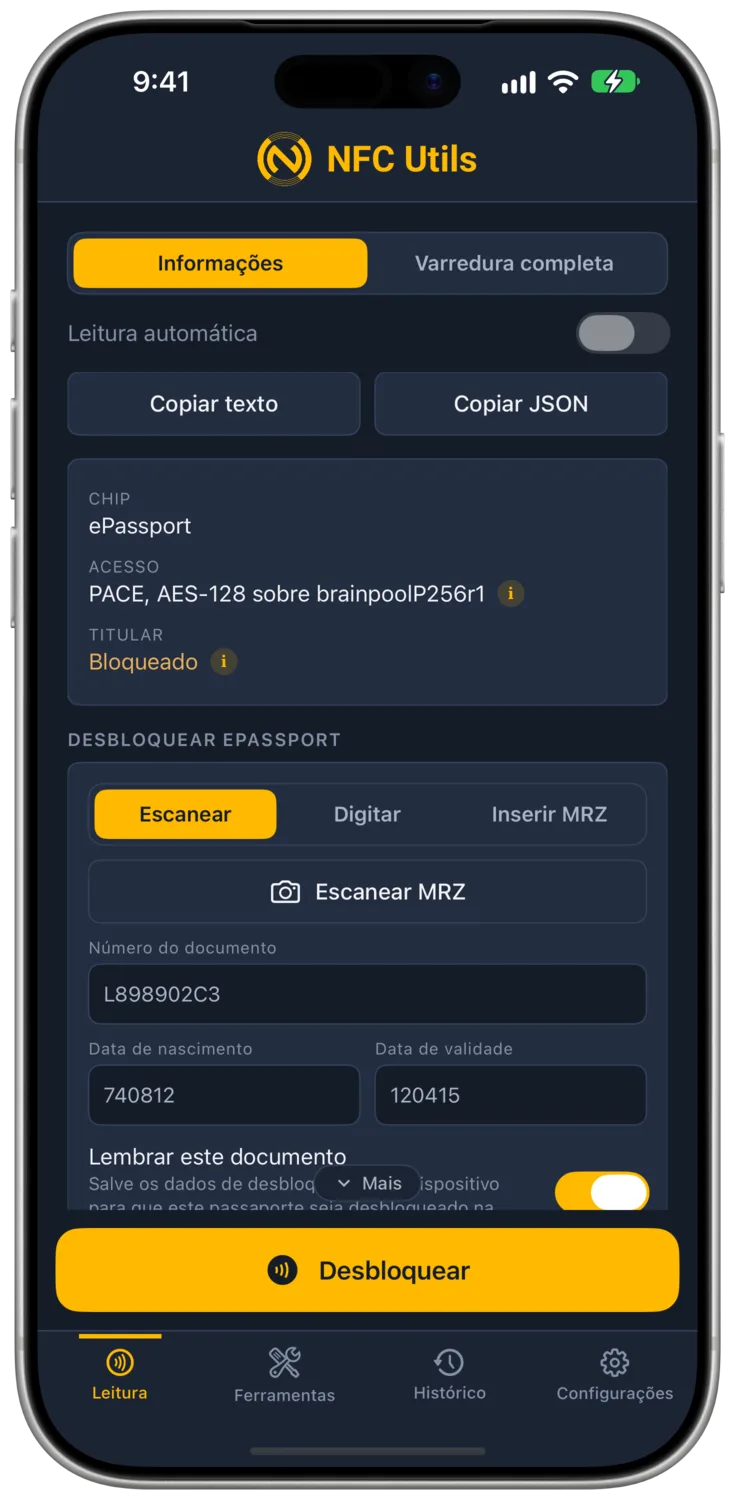
Abra a aba Escanear no cartão Desbloquear ePassport e toque em Escanear MRZ. Mantenha a página com foto dentro do quadro. O reconhecimento óptico de caracteres (OCR) lê a zona de leitura mecânica a partir da imagem da câmera no seu dispositivo.
O app só aceita uma leitura quando a mesma zona, com dígitos verificadores válidos, aparece em pelo menos três quadros e predomina claramente sobre qualquer outra leitura. Ele preenche o número do documento, a data de nascimento e a data de validade. Os campos ficam disponíveis apenas para leitura, e a leitura do chip aguarda o toque em Desbloquear.
iPhone e iPad escaneiam com a câmera traseira, e os celulares Android também usam a câmera. No Mac, o app usa a câmera padrão e mostra um seletor Câmera quando há mais de uma câmera disponível, incluindo a Continuity Camera.
Desbloqueie com a página impressa
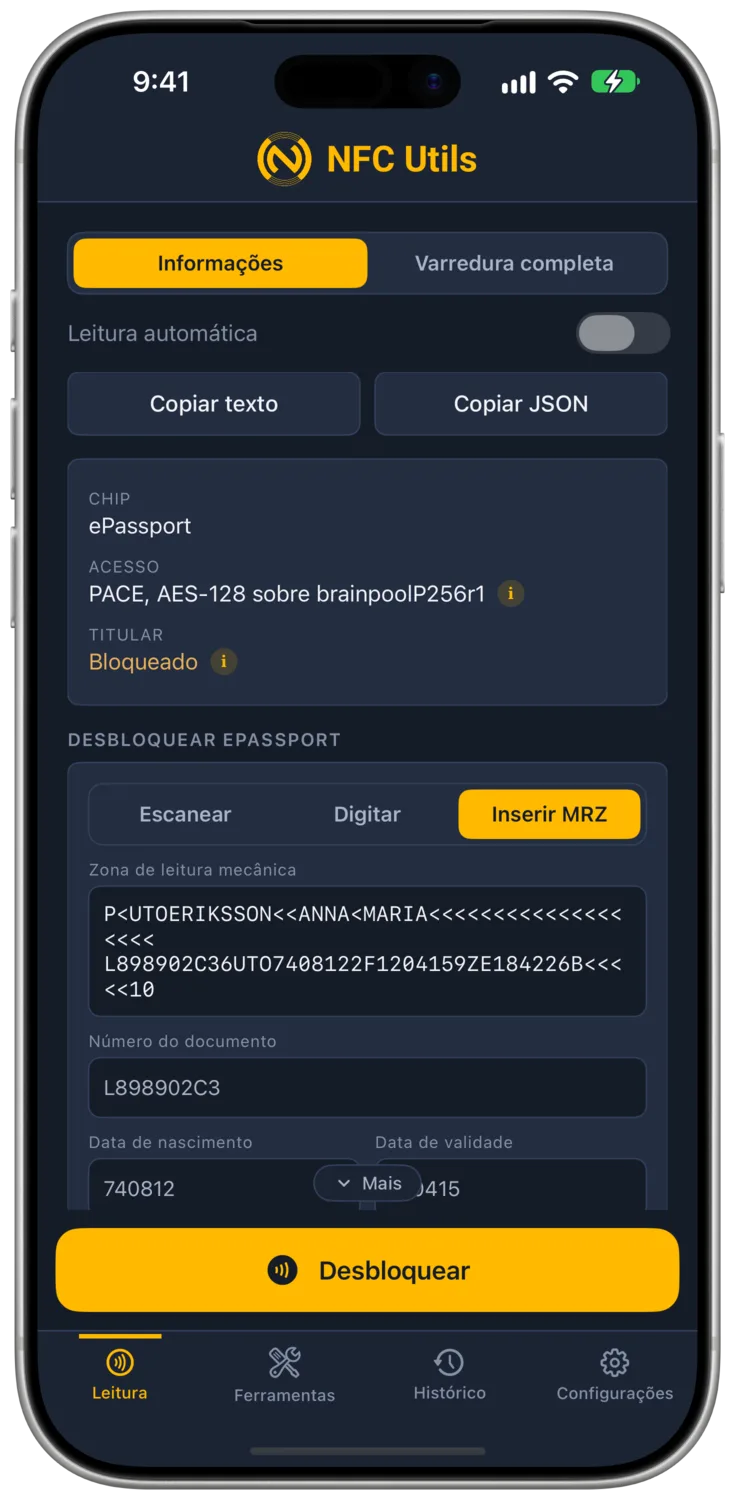
A zona de leitura mecânica é formada pelas duas linhas de letras, números e sinais de menor que na parte inferior da página com foto. O número do documento, a data de nascimento e a data de validade dessa zona fornecem a chave. O cartão Desbloquear ePassport oferece três abas para informá-los.
- EscanearToque em Escanear MRZ para preencher os três campos com a câmera. Confira os dados capturados e toque em Desbloquear para iniciar a leitura do chip.
- DigitarDigite o Número do documento, a Data de nascimento e a Data de validade exatamente como estão impressos. As datas usam seis dígitos na ordem ano, mês e dia.
- Inserir MRZCole ou digite a zona no campo Zona de leitura mecânica. Você pode fornecer a segunda linha ou ambas, com ou sem os sinais de menor que. O app localiza os três campos e confere seus dígitos verificadores.
Em Inserir MRZ, uma dica confirma quando os três campos correspondem aos seus dígitos verificadores. Se um dígito verificador não corresponder, a dica indica o campo que você deve comparar com a página impressa.
Toque em Desbloquear e aproxime o passaporte novamente. O app usa BAC ou PACE com os campos impressos para abrir uma sessão criptografada. Não há PIN nem bloqueio por tentativas incorretas. Uma chave errada é recusada e o chip continua utilizável.
Documentos lembrados
Lembrar este documento vem ativado. Depois de um desbloqueio bem-sucedido, o app guarda os três campos, um rótulo formado pelo nome do titular e o Estado emissor, além da data e hora. Nas próximas aproximações, tenta as chaves lembradas até o chip aceitar uma. Uma chave errada não bloqueia o chip.
No iPhone, iPad e Mac, a lista fica em um item das Chaves restrito ao aparelho, sem sincronização pelo iCloud. No Android, ela é criptografada no armazenamento do app com uma chave guardada no Android Keystore.
Desative Lembrar este documento antes de desbloquear para não incluir esse documento na lista. Configurações → Documentos lembrados mostra os registros salvos e a ação Esquecer. O Histórico armazena separadamente as leituras completas, incluindo imagens, no aparelho. Esquecer remove a chave lembrada, sem remover o registro do Histórico.
Nenhum dado do passaporte é enviado a um servidor. A lista mestra de certificados raiz dos países vem no app. A verificação do signatário também ocorre no aparelho.
Leia os resultados
As linhas respondem a perguntas separadas sobre acesso, dados assinados, chip e signatário. Leia-as em conjunto. Uma cópia dos arquivos assinados pode receber um resultado positivo em Dados autênticos. Chip original exige uma prova separada de que o chip possui sua chave privada.
- AcessoIndica o método que desbloqueou o chip. BAC deriva as chaves de sessão dos campos impressos e usa 3DES. PACE usa esses campos em uma troca de chaves e mostra a cifra e a curva usadas na sessão.
- Dados autênticos“Sim” significa que cada arquivo lido corresponde ao hash no objeto de segurança assinado e que a assinatura foi verificada. “Não” significa que a comparação de arquivos ou a verificação da assinatura falhou. Não verificado significa que a verificação não ocorreu, muitas vezes porque a leitura foi interrompida antes do fim.
- Chip originalSim (autenticação ativa) significa que o chip assinou um novo desafio com sua chave privada. Sim (autenticação do chip) significa que uma nova troca de chaves e uma resposta protegida comprovaram a posse da chave privada do chip. “Não” significa que a verificação tentada falhou. Não verificado significa que uma verificação oferecida não ocorreu. Nenhuma verificação oferecida significa que o documento não oferece nenhuma das duas verificações.
- SignatárioVerificado até indica o certificado raiz do país alcançado pela lista mestra incluída. Emissor fora da lista significa que esse certificado raiz está ausente da lista, sem indicar que o passaporte é falso. Não verificado significa que a comparação da cadeia não ocorreu.
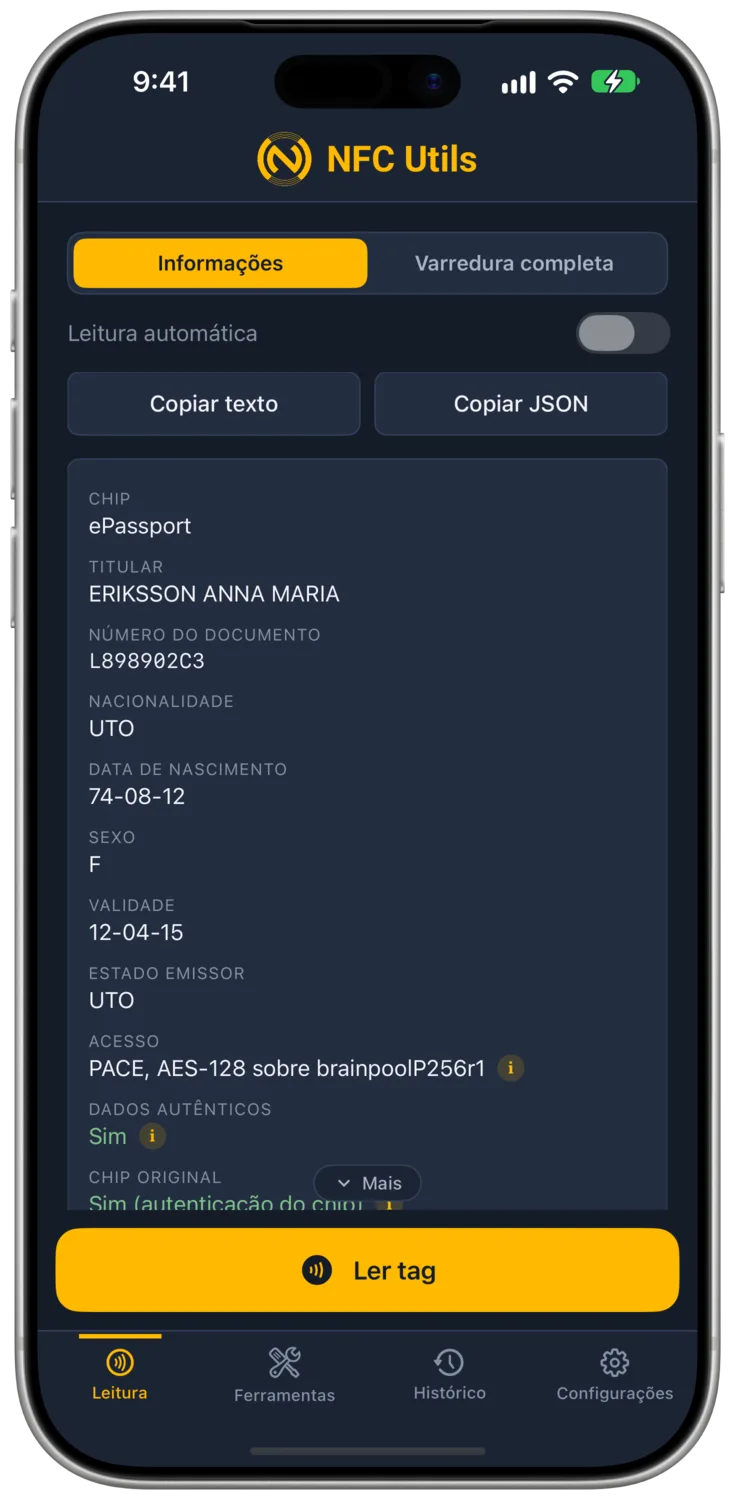
Os certificados raiz incluídos vêm do Escritório Federal de Segurança da Informação da Alemanha. A lista atual é de 28 de maio de 2026 e contém 588 certificados de 112 países. Ela é atualizada a cada versão do app. A ausência de um certificado raiz limita o resultado de Signatário, mesmo quando a assinatura dos arquivos é verificada.
Imagens e exportação
Imagens mostra o rosto e qualquer imagem de assinatura armazenada pelo emissor. A imagem da assinatura pode ser substituída por uma indicação quando o titular é jovem demais para assinar. A própria imagem faz parte dos dados assinados do chip.
Muitos emissores armazenam imagens em JPEG 2000. O NFC Utils as converte para exibição. Exportar imagem salva o arquivo original, que pode exigir um visualizador compatível com JPEG 2000.
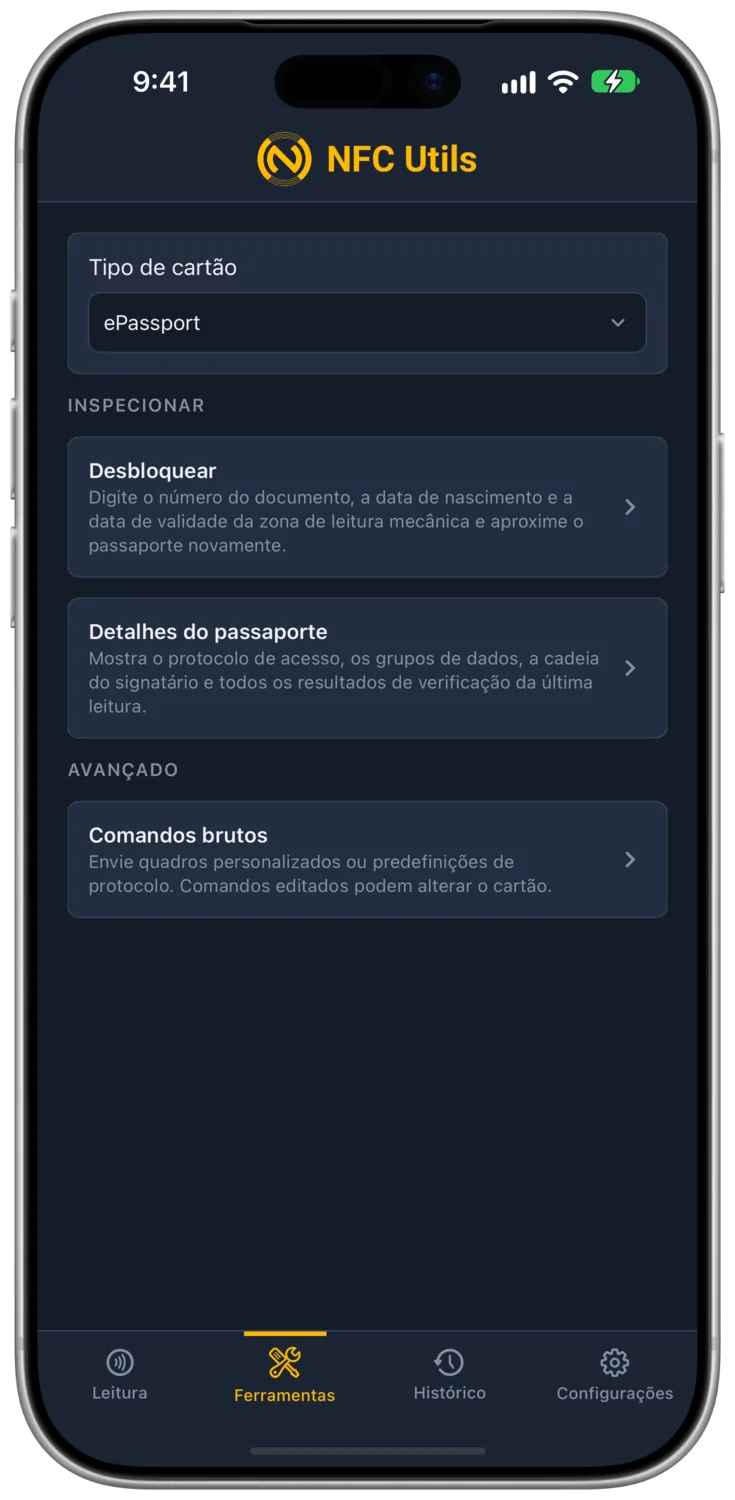
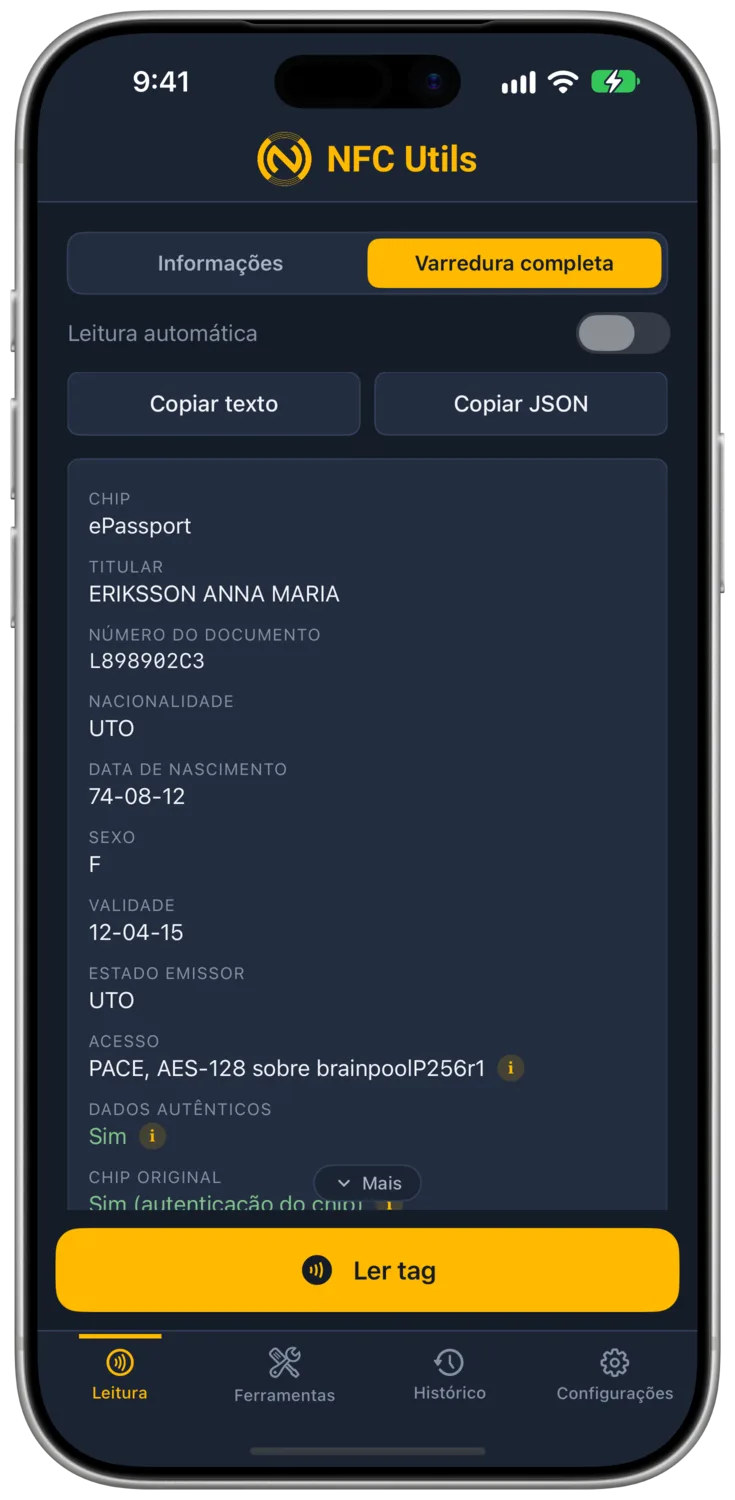
Varredura completa acrescenta detalhes do documento, informações de segurança, grupos de dados e linhas de tecnologia que o cartão Informações ainda não mostrou. Ler um passaporte seleciona o tipo de cartão ePassport em Ferramentas, ou você pode escolher ePassport em Tipo de cartão. A ferramenta Detalhes do passaporte abre o protocolo de acesso, os grupos de dados, a cadeia do signatário e os resultados de verificação da última leitura.
O que a leitura não pode comprovar
- Impressões digitaisO Extended Access Control protege os grupos de impressões digitais. Sua leitura exige um certificado de terminal governamental. O NFC Utils os ignora.
- Documentos sem verificação de cópiaAlguns países não oferecem autenticação ativa nem autenticação do chip. O documento dos Estados Unidos testado durante o desenvolvimento é um exemplo. O resultado de Dados autênticos ainda pode ser positivo, mas arquivos assinados copiados não provam que o chip é original.
- Cobertura de documentosAs leituras durante o desenvolvimento incluíram documentos da Rússia, dos Estados Unidos, do Canadá e do Panamá. O suporte a ICAO 9303 não garante a leitura de todo passaporte ou variante de protocolo.
- Leitura pela câmeraEscanear MRZ lê apenas a zona impressa e preenche os três campos. Não aceita leituras parciais e precisa de acesso à câmera. Dígitos verificadores válidos mostram que a zona é coerente, não que a página impressa seja autêntica.
Os resultados descrevem as verificações realizadas. Eles não verificam a identidade da pessoa que apresenta o documento nem substituem o controle de fronteira.
Mantenha o chip no campo
Mantenha o passaporte parado enquanto o app lê seus arquivos. Durante a leitura, a janela de leitura mostra uma barra de progresso com dez quadrados. Se a página com foto não responder, tente a contracapa. O passaporte dos Estados Unidos testado durante o desenvolvimento tem o chip nesse local.
A perda de conexão encerra a sessão criptografada. Quando o app consegue reconectar, desbloqueia novamente e retoma a partir dos bytes já lidos. Se a recuperação falhar, mantenha o passaporte parado e inicie outra leitura.
Leitores USB e ACS Bluetooth compatíveis mantêm o passaporte sobre a antena durante o desbloqueio, permitindo ler um novo documento em uma única apresentação. iPad e Mac exigem um leitor externo. Use o guia de leitores para escolher uma conexão compatível.
O perfil ePassport em Ferramentas também oferece Comandos brutos com a predefinição Selecionar aplicação ePassport. Essa predefinição seleciona a aplicação pública, sem desbloquear os dados do titular.