Parcourir les guides et les sections
Guide NFC Utils
Lire un ePassport
Scannez la zone de lecture automatique avec votre caméra, puis appuyez sur « Déverrouiller » pour lire la puce. NFC Utils affiche sur votre appareil les données du titulaire, les images et les résultats distincts des vérifications.
Ce que contient la puce

Repérez ce symbole sur la couverture du passeport. Il indique que le document de voyage contient une puce sans contact.
Sa puce suit ICAO Doc 9303 et contient les informations du titulaire figurant sur la page imprimée avec photo, une image du visage et la signature du pays émetteur portant sur les données de la puce. Certains pays y stockent également une image de la signature manuscrite et des informations supplémentaires sur le document.
L’application identifie le document de voyage avant de demander la clé. Les données du titulaire restent verrouillées jusqu’à la saisie des champs de la page imprimée.
Le premier contact
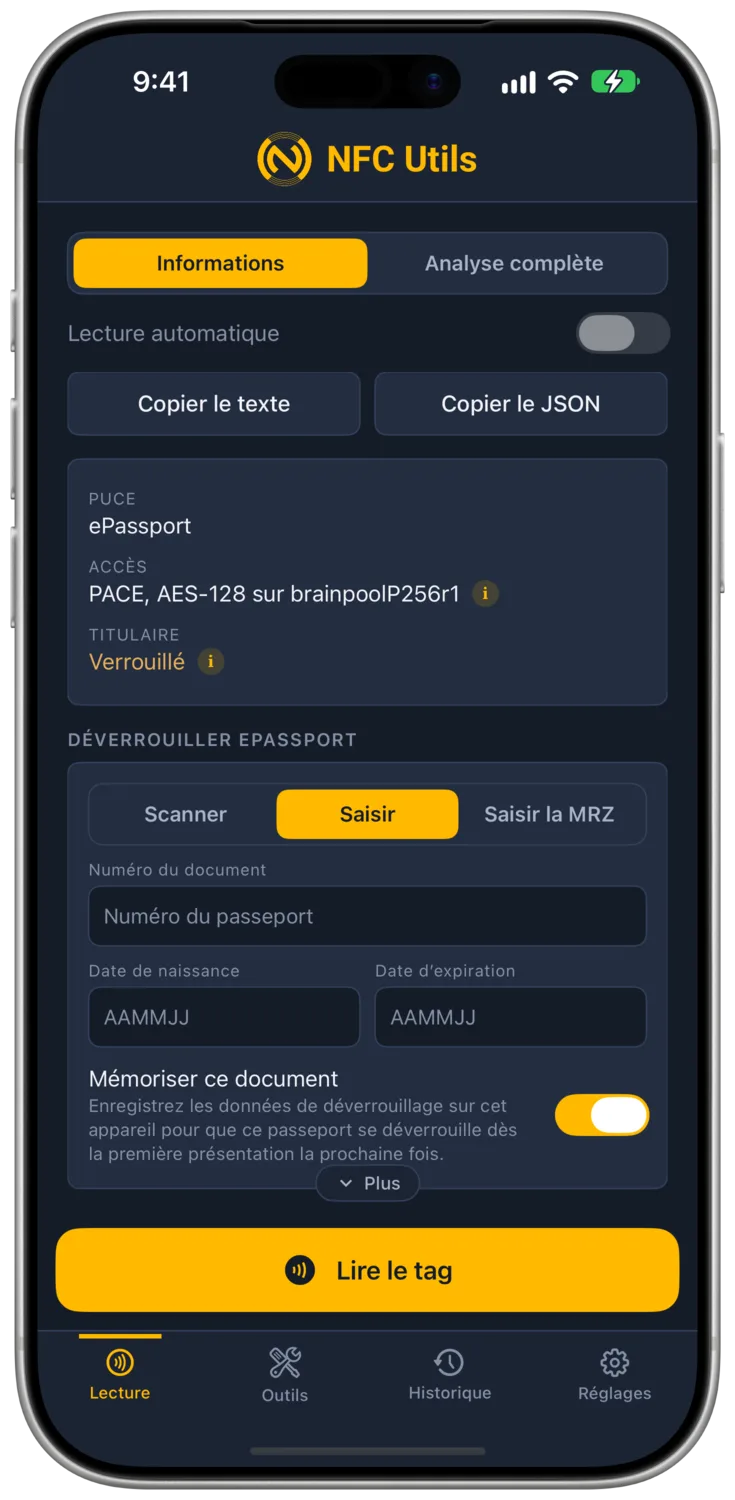
Lancez une lecture normale et maintenez le passeport près de l’antenne NFC du téléphone ou d’un lecteur USB ou ACS Bluetooth pris en charge. L’iPad et le Mac nécessitent un lecteur externe. Le premier contact identifie ePassport et affiche « Verrouillé » à la ligne « Titulaire ». La ligne « Accès » indique la méthode proposée par la puce. Ce premier résultat ne contient ni le nom, ni le numéro, ni la photo du titulaire.
La carte « Déverrouiller ePassport » apparaît sous le résultat verrouillé. Remplissez les trois champs depuis l’onglet « Scanner », « Saisir » ou « Saisir la MRZ », puis appuyez sur « Déverrouiller », présentez de nouveau le passeport à l’antenne et gardez-le immobile jusqu’à la fin de la lecture. Un document mémorisé se déverrouille dès le premier contact.
Scanner la page imprimée
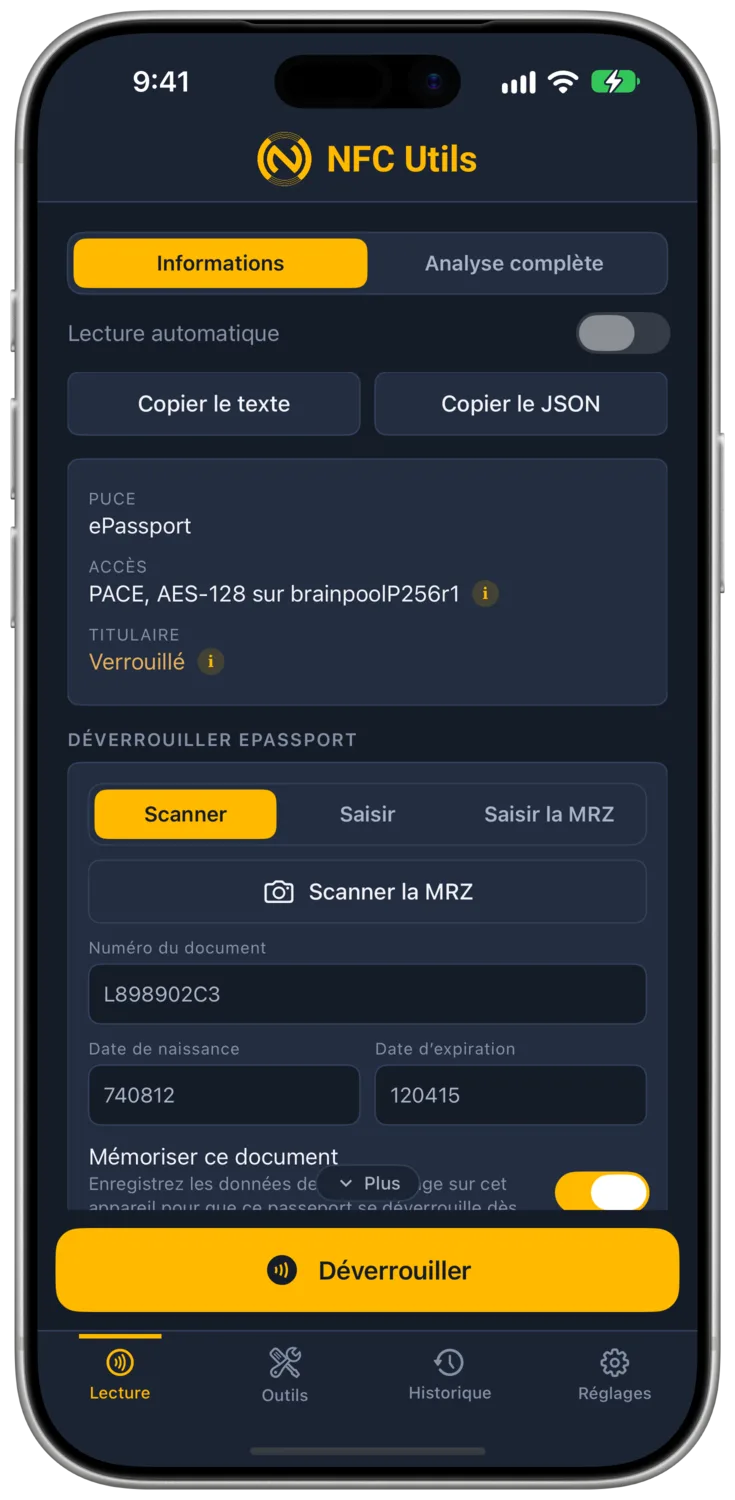
Ouvrez l’onglet « Scanner » de la carte « Déverrouiller ePassport » et appuyez sur « Scanner la MRZ ». Placez la page avec photo dans le cadre. La reconnaissance optique de caractères (OCR) lit la zone de lecture automatique à partir de l’image de la caméra, sur votre appareil.
L’application n’accepte une lecture que lorsque la même zone, avec des chiffres de contrôle valides, apparaît sur au moins trois images et l’emporte nettement sur toute autre lecture. Elle remplit le numéro du document, la date de naissance et la date d’expiration. Les champs passent en lecture seule, et la lecture de la puce ne commence qu’après un appui sur « Déverrouiller ».
L’iPhone et l’iPad scannent avec la caméra arrière, et les téléphones Android utilisent aussi la caméra. Sur Mac, l’application utilise la caméra par défaut et affiche un sélecteur « Caméra » lorsque plusieurs caméras sont disponibles, y compris Continuity Camera.
Déverrouiller avec la page imprimée
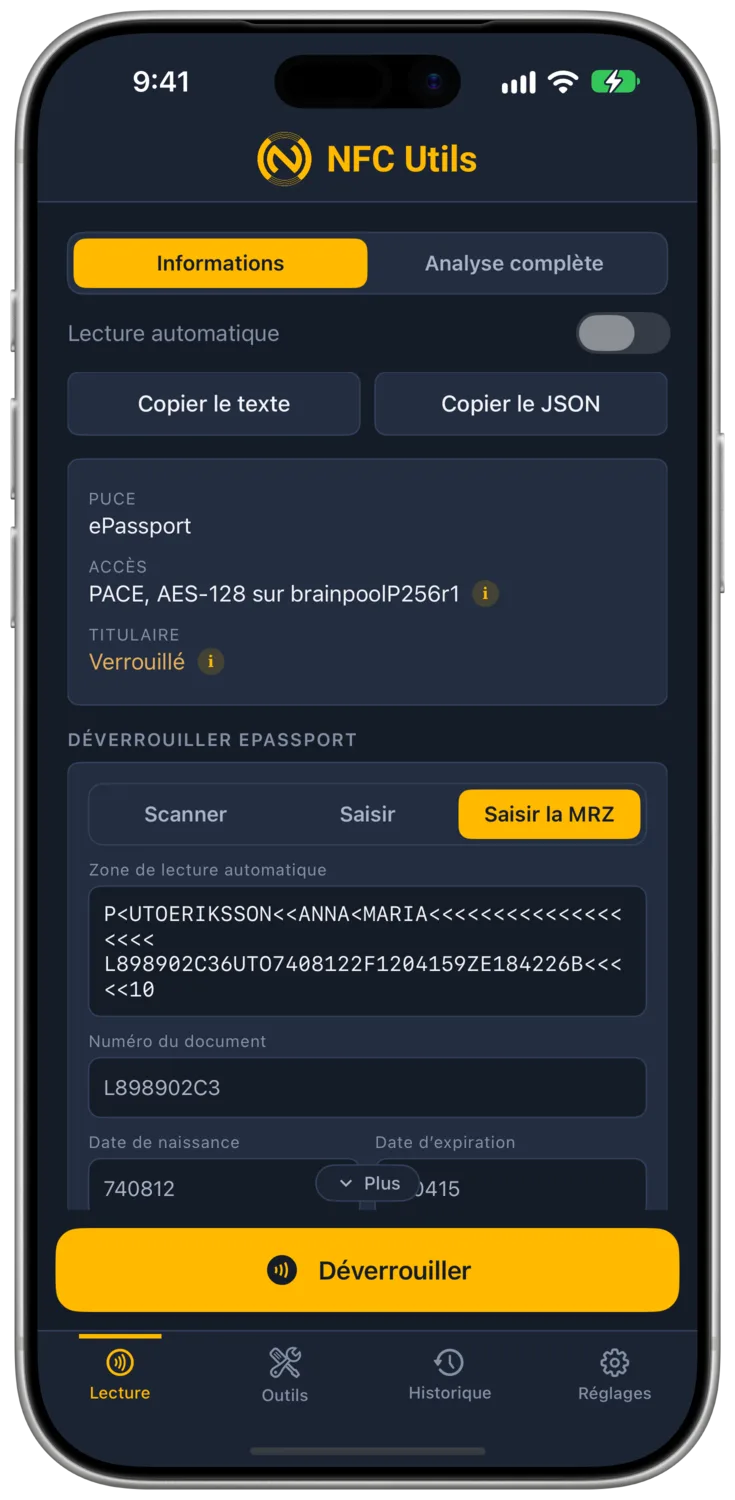
La zone de lecture automatique est constituée des deux lignes de lettres, chiffres et chevrons au bas de la page avec photo. Le numéro du document, la date de naissance et la date d’expiration qui y figurent fournissent la clé. La carte « Déverrouiller ePassport » propose trois onglets pour les renseigner.
- ScannerAppuyez sur « Scanner la MRZ » pour remplir les trois champs avec la caméra. Vérifiez les champs capturés, puis appuyez sur « Déverrouiller » pour lancer la lecture de la puce.
- SaisirRenseignez « Numéro du document », « Date de naissance » et « Date d’expiration » exactement comme ils sont imprimés. Les dates comportent six chiffres dans l’ordre année, mois, jour.
- Saisir la MRZCollez ou saisissez la zone dans le champ « Zone de lecture automatique ». Vous pouvez fournir la seconde ligne ou les deux lignes, avec ou sans chevrons. L’application repère les trois champs et vérifie leurs chiffres de contrôle.
Dans « Saisir la MRZ », une indication confirme que les trois champs correspondent à leurs chiffres de contrôle. Si un chiffre de contrôle ne correspond pas, l’indication nomme le champ à comparer avec la page imprimée.
Appuyez sur « Déverrouiller », puis présentez de nouveau le passeport. L’application utilise BAC ou PACE avec les champs imprimés pour ouvrir une session chiffrée. Il n’y a ni PIN ni blocage après des essais incorrects. Une mauvaise clé est refusée et la puce reste utilisable.
Documents mémorisés
« Mémoriser ce document » est activé par défaut. Après un déverrouillage réussi, l’application conserve les trois champs, un libellé formé du nom du titulaire et de l’État émetteur, ainsi qu’un horodatage. Lors des contacts suivants, elle essaie les clés mémorisées jusqu’à ce que la puce en accepte une. Une mauvaise clé ne bloque pas la puce.
Sur iPhone, iPad et Mac, la liste est conservée dans un élément du trousseau réservé à l’appareil, sans synchronisation iCloud. Sur Android, elle est chiffrée dans le stockage de l’application avec une clé détenue par Android Keystore.
Désactivez « Mémoriser ce document » avant le déverrouillage pour ne pas ajouter ce document à la liste. Réglages → Documents mémorisés affiche les entrées enregistrées et l’action « Oublier ». Historique conserve séparément les lectures complètes, images comprises, sur l’appareil. « Oublier » supprime la clé mémorisée, sans supprimer l’entrée de l’Historique.
Aucune donnée du passeport n’est envoyée à un serveur. La liste maîtresse des racines nationales est intégrée à l’application. La vérification du signataire s’effectue donc aussi sur l’appareil.
Lire les résultats
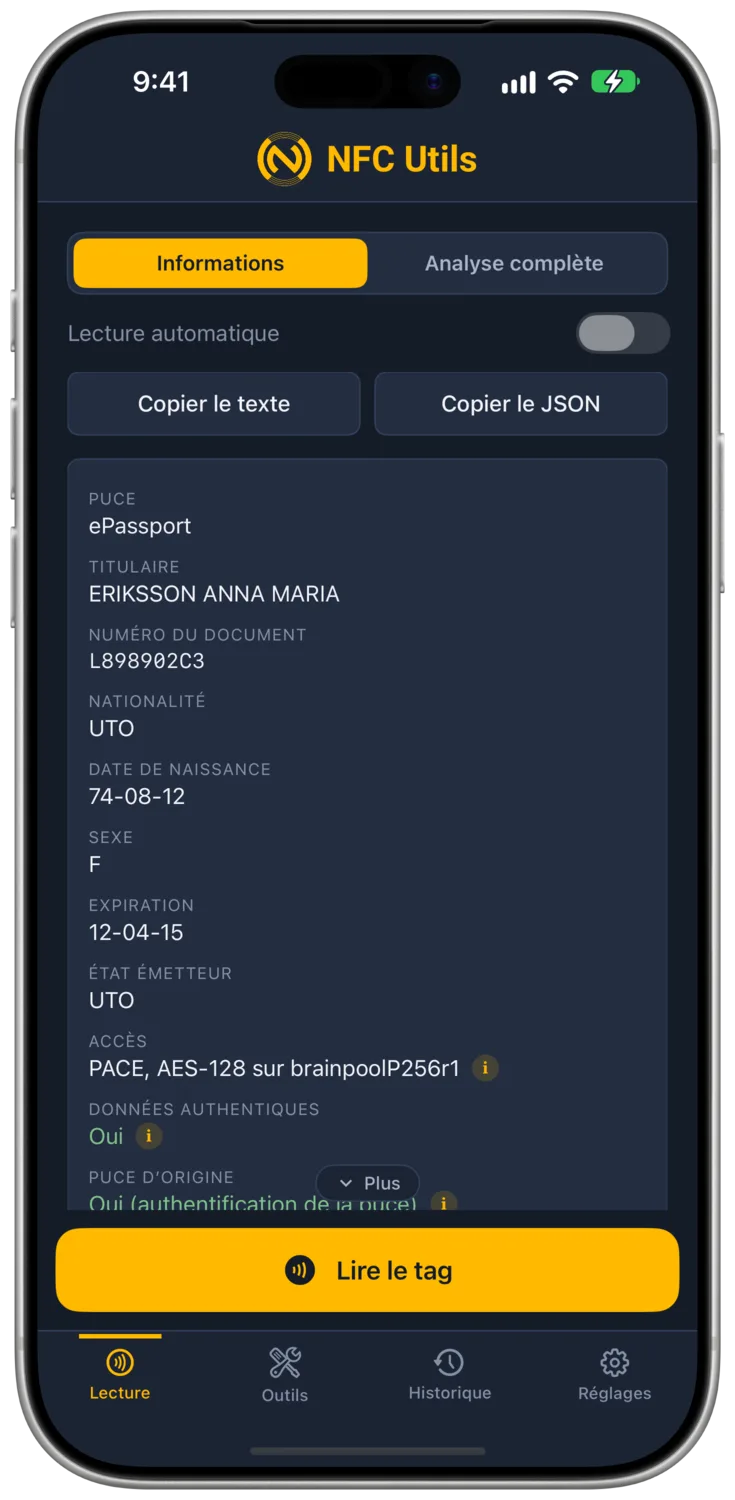
Les lignes répondent à des questions distinctes sur l’accès, les données signées, la puce et le signataire. Lisez-les ensemble. Une copie des fichiers signés peut réussir le contrôle « Données authentiques ». Le contrôle « Puce d’origine » exige une preuve distincte que la puce détient sa clé privée.
- AccèsIndique la méthode qui a déverrouillé la puce. BAC dérive ses clés de session des champs imprimés et utilise 3DES. PACE utilise ces champs dans un échange de clés et affiche le chiffrement et la courbe employés pour la session.
- Données authentiques« Oui » signifie que chaque fichier lu correspond à son empreinte dans l’objet de sécurité signé et que la signature est valide. « Non » signifie que la comparaison des fichiers ou la vérification de signature a échoué. « Non vérifié » signifie que le contrôle n’a pas été effectué, souvent parce que la lecture s’est arrêtée trop tôt.
- Puce d’origine« Oui (authentification active) » signifie que la puce a signé un défi inédit avec sa clé privée. « Oui (authentification de la puce) » signifie qu’un nouvel échange de clés et une réponse protégée ont prouvé qu’elle détient sa clé privée. « Non » signifie que le contrôle tenté a échoué. « Non vérifié » signifie qu’un contrôle proposé n’a pas été effectué. « Aucune vérification proposée » signifie que le document ne propose aucun de ces deux contrôles.
- Signataire« Vérifié jusqu’à la racine » nomme la racine nationale atteinte grâce à la liste maîtresse intégrée. « Émetteur absent de la liste » signifie que cette racine est absente de la liste, sans indiquer que le passeport est faux. « Non vérifié » signifie que la comparaison de la chaîne n’a pas été effectuée.
Les racines intégrées proviennent de l’Office fédéral allemand de la sécurité des technologies de l’information. La liste actuelle date du 28 mai 2026 et contient 588 certificats de 112 pays. Elle est actualisée à chaque version de l’application. L’absence d’une racine limite le résultat « Signataire », même si la signature des fichiers est valide.
Images et exportation
« Images » affiche le visage et toute image de signature stockée par l’émetteur. Une image de signature peut être une image de remplacement lorsque le titulaire est trop jeune pour signer. L’image elle-même fait partie des données signées de la puce.
De nombreux émetteurs stockent les images au format JPEG 2000. NFC Utils les convertit pour l’affichage. « Exporter l’image » enregistre le fichier original, qui peut nécessiter une visionneuse compatible JPEG 2000.
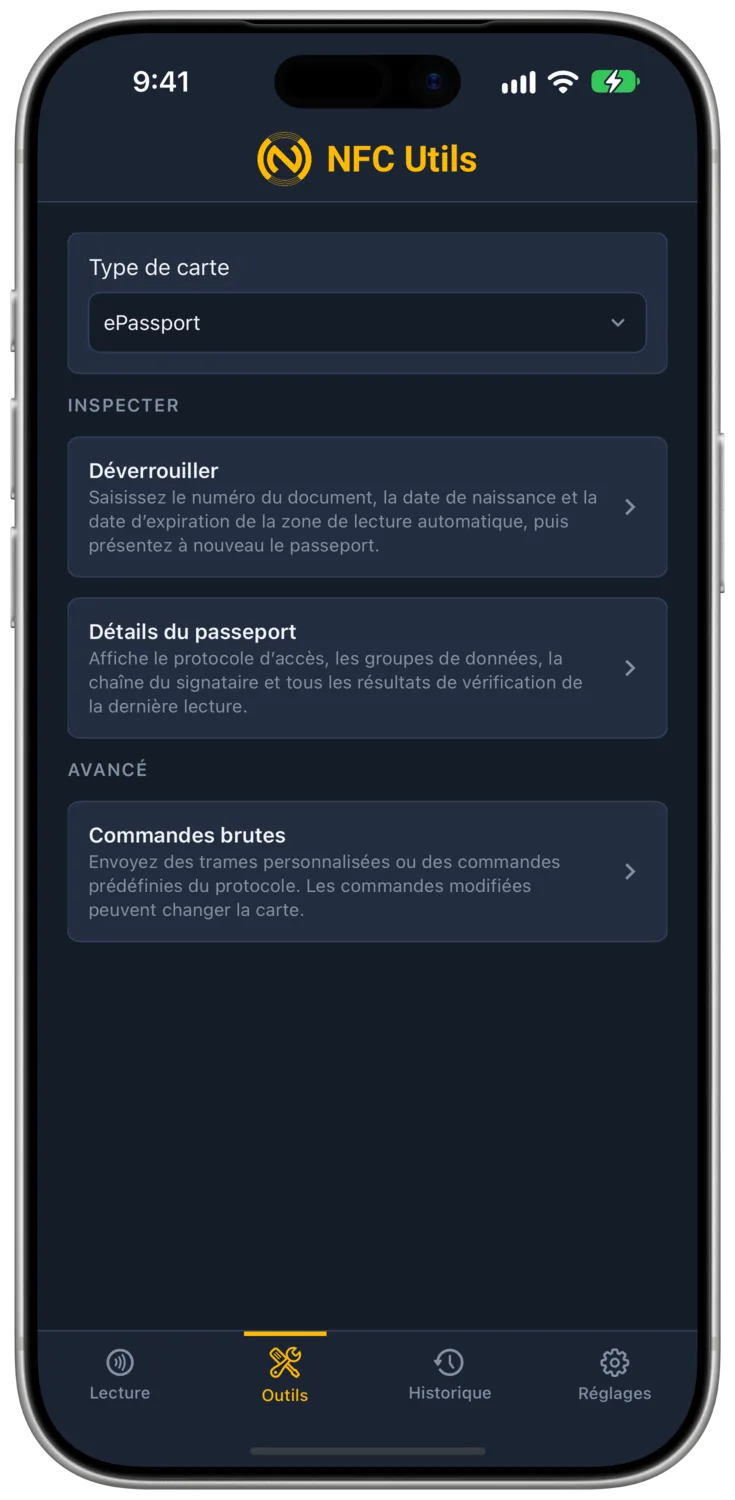
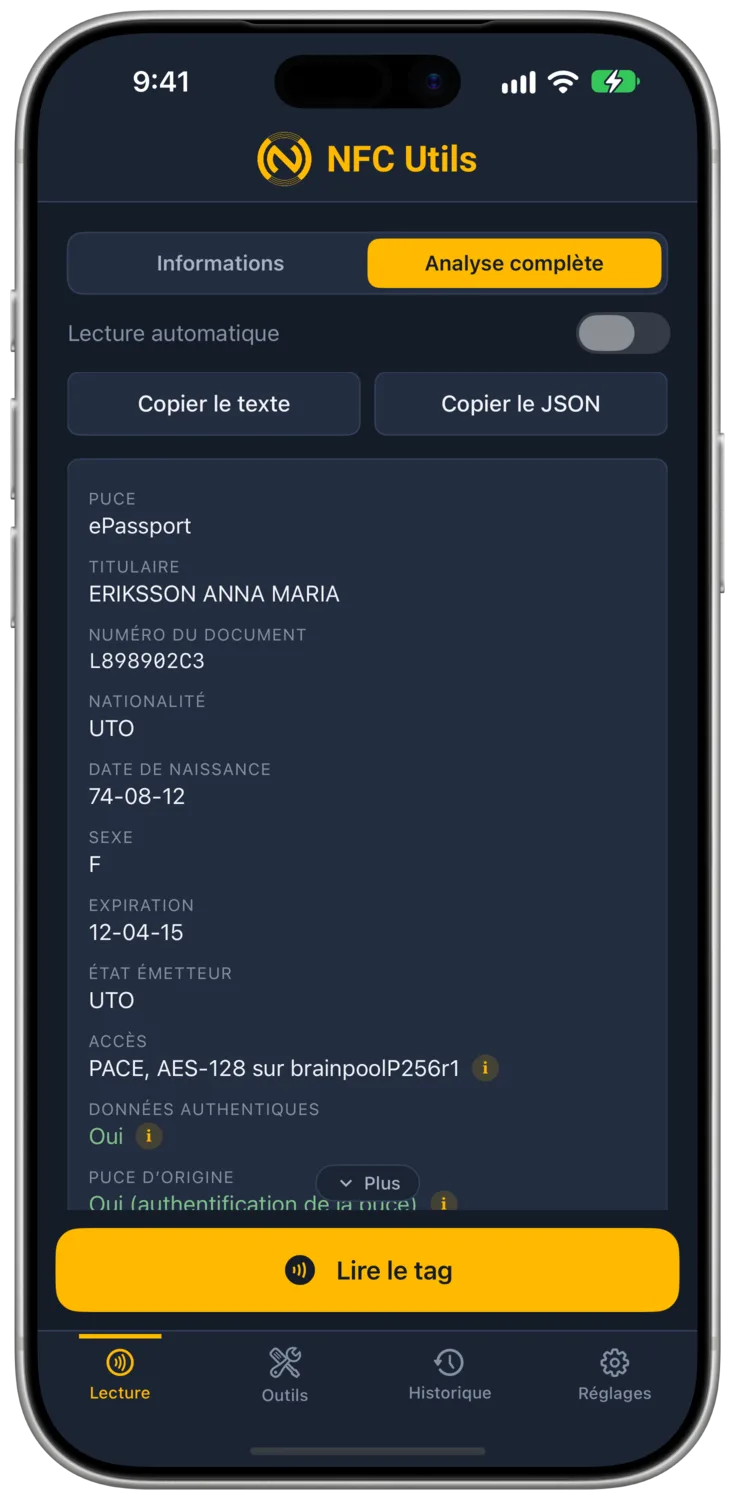
Analyse complète ajoute les renseignements du document, les informations de sécurité, les groupes de données et les lignes techniques que la carte Informations n’a pas déjà affichés. La lecture d’un passeport sélectionne le type de carte ePassport dans Outils, ou vous pouvez choisir ePassport sous Type de carte. Son outil Détails du passeport ouvre le protocole d’accès, les groupes de données, la chaîne du signataire et les résultats de vérification de la dernière lecture.
Ce que la lecture ne peut pas établir
- Empreintes digitalesExtended Access Control protège les groupes d’empreintes digitales. Leur lecture exige un certificat de terminal gouvernemental. NFC Utils les ignore.
- Documents sans détection des copiesCertains pays ne proposent ni l’authentification active ni l’authentification de la puce. Le document des États-Unis testé pendant le développement en est un exemple. Le contrôle « Données authentiques » peut réussir, mais une copie des fichiers signés ne prouve pas que la puce est d’origine.
- Documents pris en chargeLes lectures de développement ont porté sur des documents de Russie, des États-Unis, du Canada et du Panama. La prise en charge d’ICAO 9303 ne garantit pas la lecture de chaque passeport ou variante de protocole.
- Lecture par caméra« Scanner la MRZ » lit uniquement la zone imprimée et remplit les trois champs. Aucune lecture partielle n’est acceptée, et l’accès à la caméra est nécessaire. Des chiffres de contrôle valides montrent que la zone est cohérente, pas que la page imprimée est authentique.
Les résultats décrivent les contrôles effectués. Ils ne vérifient pas l’identité de la personne qui présente le document et ne remplacent pas un contrôle frontalier.
Garder la puce dans le champ
Gardez le passeport immobile pendant la lecture de ses fichiers. Pendant la lecture, la fenêtre de scan affiche une barre de progression de dix carrés. Si la page avec photo ne donne aucune réponse, essayez la couverture arrière. C’est là que se trouve la puce du passeport des États-Unis testé pendant le développement.
Une perte de connexion met fin à la session chiffrée. Si l’application peut se reconnecter, elle déverrouille de nouveau la puce et reprend après les octets déjà lus. Si la reprise échoue, gardez le passeport immobile et relancez une lecture.
Les lecteurs USB et ACS Bluetooth compatibles maintiennent le passeport sur l’antenne pendant le déverrouillage. Un nouveau document peut ainsi être lu en une seule présentation. iPad et Mac exigent un lecteur externe. Consultez le guide des lecteurs pour choisir une connexion compatible.
Le profil ePassport dans Outils propose aussi Commandes brutes avec le préréglage « Sélectionner l’application ePassport ». Ce préréglage sélectionne l’application publique sans déverrouiller les données du titulaire.