ガイドと項目を探す
はじめに
カードの種類
リファレンス
NFC Utilsガイド
ePassportを読む
カメラで機械読取領域をスキャンし、「ロック解除」をタップしてチップを読み取ります。NFC Utilsは所持人情報、画像、個別の検証結果を端末上に表示します。
チップに保存されているもの

表紙にこのシンボルがあるか確認してください。非接触ICチップを搭載した渡航文書を示します。
チップはICAO Doc 9303に準拠し、写真のある券面の所持人情報、顔写真、そのデータに対する発行国の署名を保存しています。国によっては、自筆署名の画像や追加の旅券情報も保存しています。
アプリは鍵を求める前に渡航文書を識別します。券面の情報を入力するまで、所持人情報はロックされています。
最初の読み取り
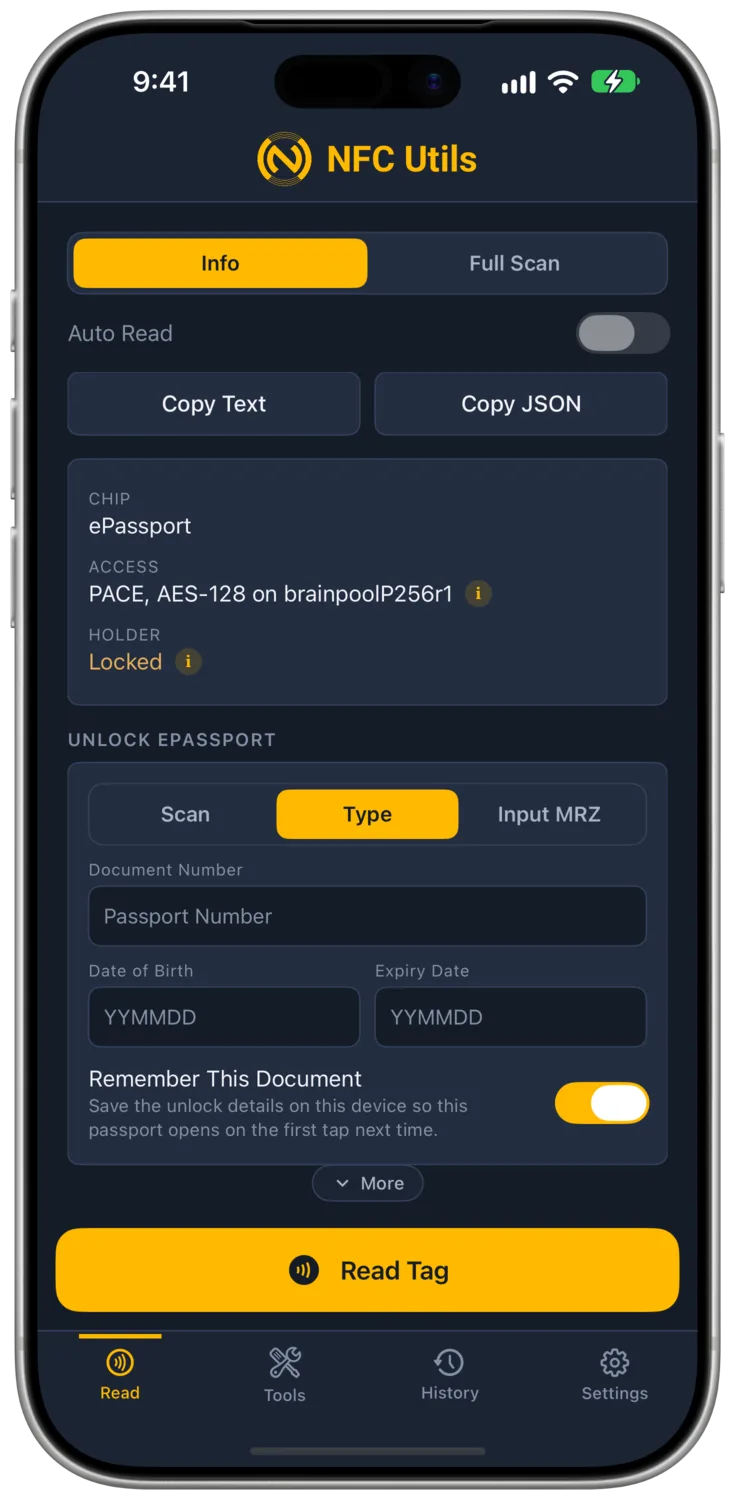
通常の読み取りを開始し、パスポートをスマートフォンのNFCアンテナ、または対応USBリーダーやACS Bluetoothリーダーにかざします。iPadとMacでは外部リーダーが必要です。最初の読み取りではePassportを識別し、「所持人」に「ロック済み」と表示します。「アクセス」にはチップが提供する方式が表示されます。この段階では所持人の氏名、書類番号、写真は含まれません。
ロック中の結果の下に「ePassportのロック解除」カードが表示されます。「スキャン」「手入力」「MRZ入力」のいずれかで3つの項目を入力し、「ロック解除」をタップします。パスポートを再びアンテナにかざし、読み取りが終わるまで動かさないでください。保存済みの書類は最初にかざしたときにロックが解除されます。
券面をスキャンする
「ePassportのロック解除」カードで「スキャン」を開き、「MRZをスキャン」をタップします。写真のあるページを枠内に収めてください。端末上の光学文字認識(OCR)が、カメラ画像から機械読取領域を読み取ります。
チェックディジットが正しい同一の領域を少なくとも3フレームで検出し、他の読み取り候補より認識の確度が明確に高い場合にのみ、読み取りを採用します。書類番号、生年月日、有効期限が入力されます。各項目は読み取り専用になり、「ロック解除」をタップするまでチップの読み取りは始まりません。
iPhoneとiPadでは背面カメラを使い、Androidスマートフォンでもカメラでスキャンします。Macでは既定のカメラを使います。連係カメラを含め、複数のカメラが利用できる場合は「カメラ」の選択欄が表示されます。
券面の情報でロックを解除する
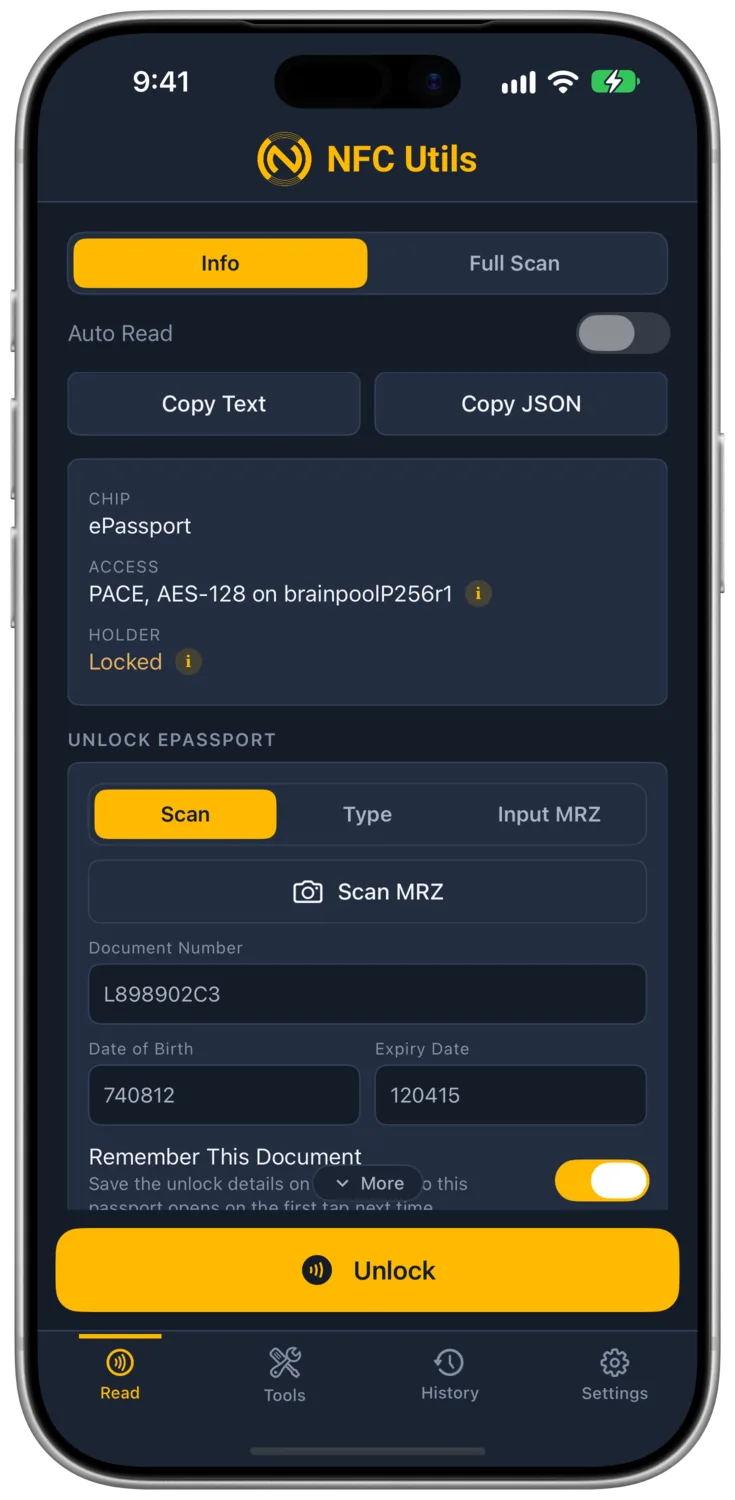
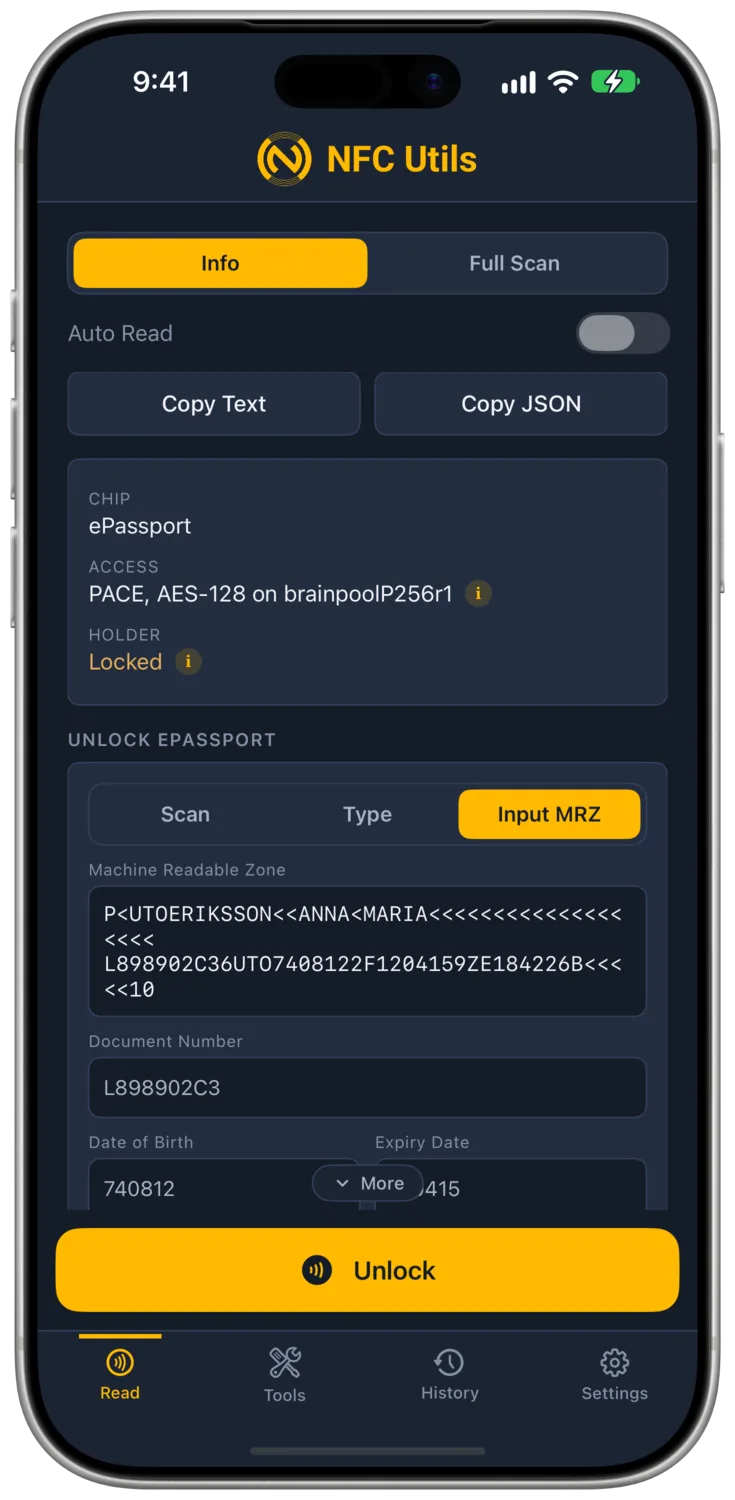
機械読取領域は、写真のあるページの下部にある、英字、数字、山括弧が並ぶ2行です。そこにある書類番号、生年月日、有効期限から鍵を得ます。「ePassportのロック解除」カードでは、3つのタブから入力方法を選べます。
- スキャン「MRZをスキャン」をタップし、カメラで3つの項目を入力します。読み取った内容を確認してから「ロック解除」をタップすると、チップの読み取りが始まります。
- 手入力「書類番号」「生年月日」「有効期限」を券面どおりに入力します。日付は年、月、日の順に6桁で入力します。
- MRZ入力「機械読取領域」欄に文字列を貼り付けるか入力します。2行目だけでも、両方の行でも構いません。山括弧の有無も問いません。アプリが3つの項目を取り出し、チェックディジットを確認します。
「MRZ入力」では、3つの項目とチェックディジットが一致すると案内が表示されます。一致しない場合は、券面と照合すべき項目が表示されます。
「ロック解除」をタップし、パスポートを再びかざします。アプリは券面の情報を使い、BACまたはPACEで暗号化セッションを開きます。暗証番号や入力失敗によるロックアウトはありません。鍵が違えば拒否されますが、チップは引き続き使用できます。
保存済みの書類
「この書類の情報を保存」は既定でオンです。ロック解除に成功すると、3つの項目、所持人名と発行国から作ったラベル、日時を保存します。次回以降は、チップが受け入れるまで保存した鍵を試します。鍵が違っていてもチップはロックアウトされません。
iPhone、iPad、Macでは、iCloudと同期しない端末専用のキーチェーン項目に保存します。Androidでは、Android Keystore内の鍵で暗号化してアプリのストレージに保存します。
一覧に残したくない場合は、ロック解除前に「この書類の情報を保存」をオフにします。「設定」→「保存済みの書類」で保存済み項目を確認し、「保存情報を削除」で削除できます。「履歴」は画像を含む読み取り結果全体を別途端末に保存します。「保存情報を削除」で消えるのは保存した鍵であり、履歴の項目は削除されません。
パスポートのデータをサーバーに送信することはありません。国のルート証明書を収めたマスターリストもアプリに同梱されているため、署名元の確認も端末上で行います。
結果を読む
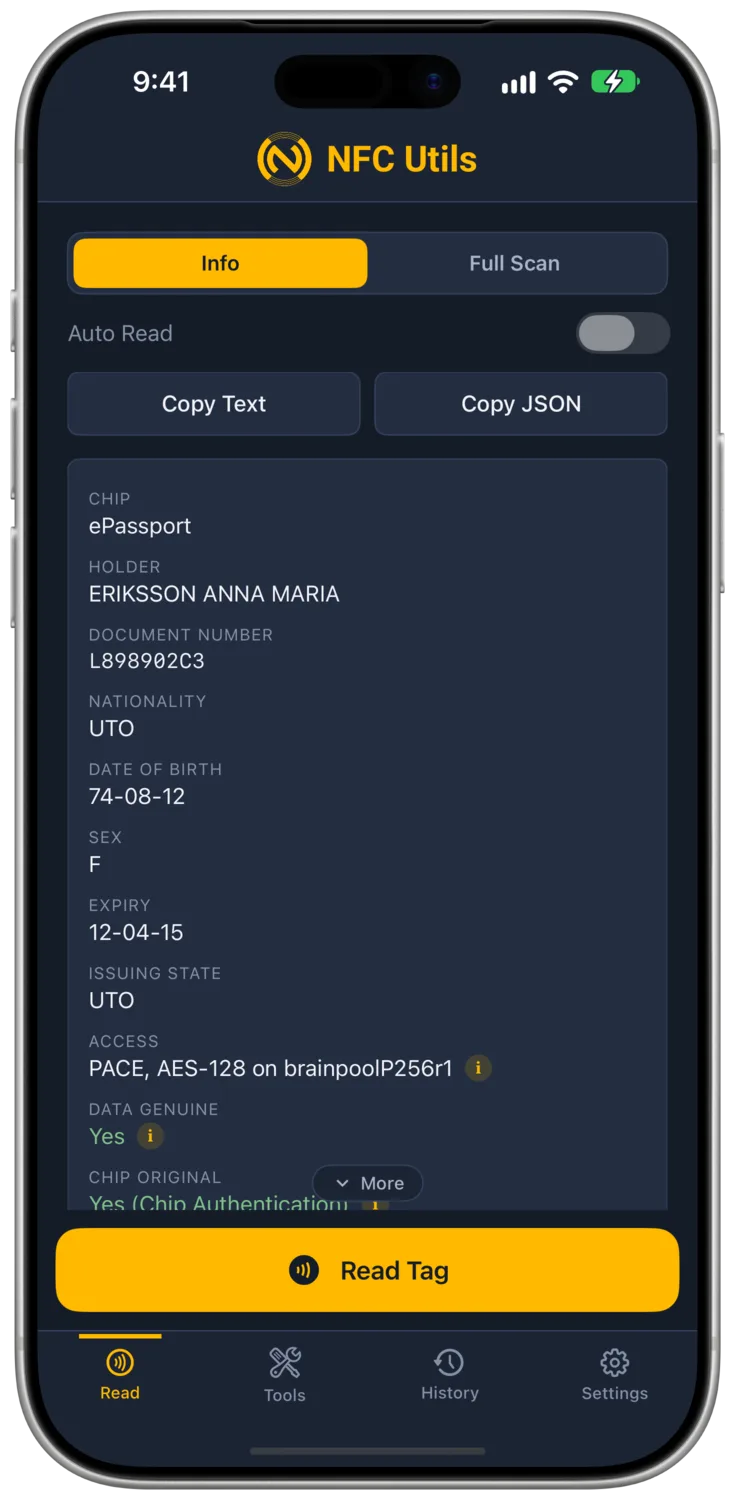
各項目では、アクセス方式、署名されたデータ、チップ、署名元をそれぞれ確認できます。併せて確認してください。署名されたファイルのコピーでも「データの真正性」の検証に成功する場合があります。「チップの真正性」では、チップが秘密鍵を持つことを別に証明させます。
- アクセスチップのロック解除に使った方式を表示します。BACは券面の情報からセッション鍵を導出し、3DESを使用します。PACEは券面の情報を鍵交換に使い、セッションで使用した暗号方式と曲線を表示します。
- データの真正性「はい」は、読み取ったすべてのファイルが署名付きセキュリティオブジェクト内のハッシュと一致し、署名も検証できたことを示します。「いいえ」はファイルの照合または署名検証の失敗を示します。「未検証」は検証を実行していないことを示し、途中で読み取りが終了した場合などに表示されます。
- チップの真正性「はい(Active Authentication)」は、新しいチャレンジにチップが秘密鍵で署名したことを示します。「はい(Chip Authentication)」は、新しい鍵交換と保護された応答によって、チップが秘密鍵を持つことを証明したことを示します。「いいえ」は実行した検証の失敗、「未検証」は提供されている検証を実行していないことを示します。「対応する検証方法なし」は、どちらの検証機能も旅券が提供していないことを示します。
- 署名元「検証済み」には、同梱のマスターリストでたどり着いた国のルート証明書を表示します。「発行元がリストに未登録」は、そのルート証明書がリストにないことを示し、パスポートが偽物であることを意味しません。「未検証」は証明書チェーンの照合を実行していないことを示します。
同梱のルート証明書は、ドイツ連邦情報セキュリティ庁が提供するものです。現在のリストは2026年5月28日付で、112カ国の証明書588件を収録しています。アプリのリリースごとに更新します。ファイルの署名を検証できても、ルート証明書がなければ「署名元」の結果には限界があります。
画像と書き出し
「画像」には、発行元が保存した顔写真と自筆署名の画像が表示されます。所持人が署名できない年齢の場合、署名画像が代替画像になっていることもあります。画像自体も、署名されたチップデータの一部です。
多くの発行元は画像をJPEG 2000で保存しています。NFC Utilsは表示用に変換します。「画像を書き出す」は元のファイルを保存するため、JPEG 2000対応のビューアーが必要になる場合があります。
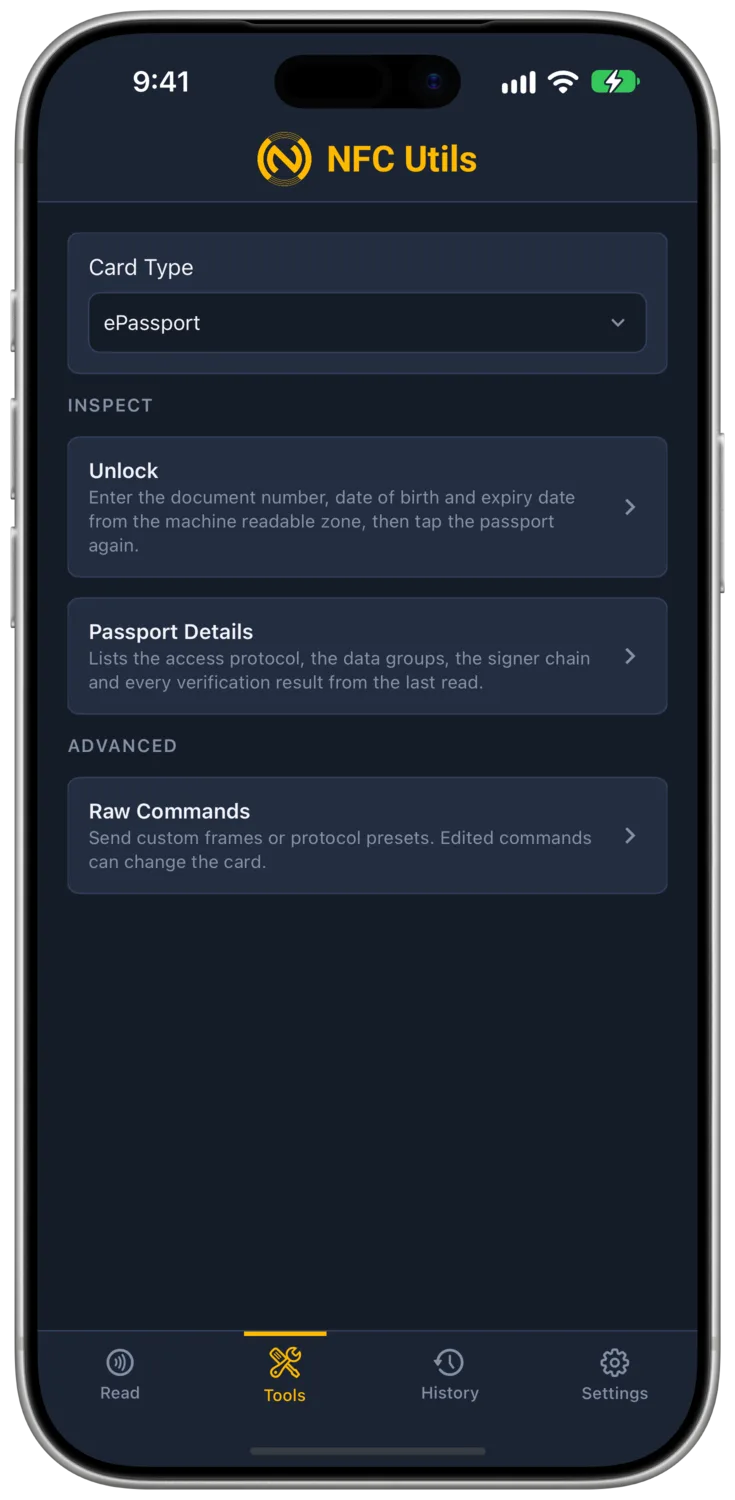
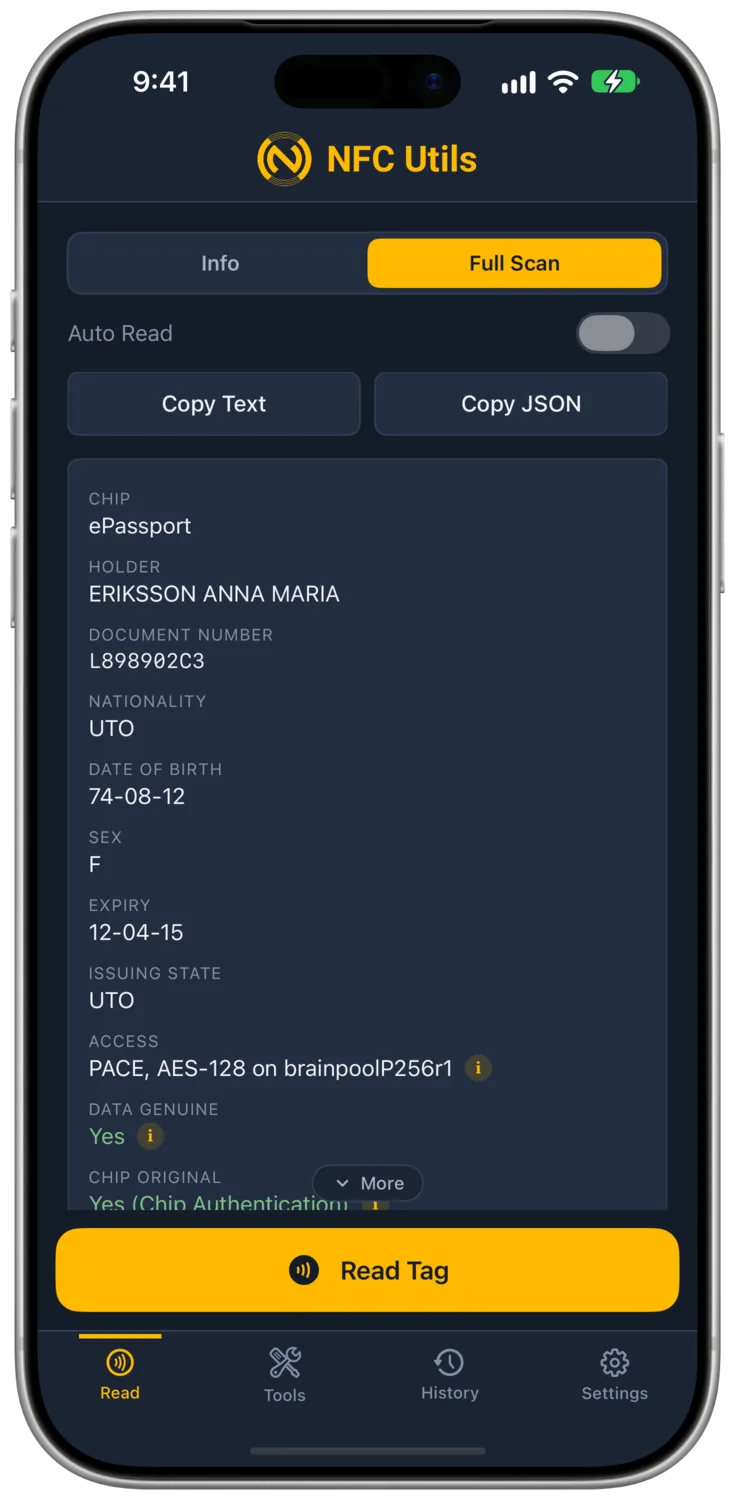
「詳細スキャン」には、「情報」カードにまだ表示されていないパスポートの詳細、セキュリティ情報、データグループ、技術情報が追加されます。パスポートを読み取ると、ツールのカードの種類に「ePassport」が選ばれます。「カードの種類」で手動選択もできます。「パスポートの詳細」ツールでは、直前の読み取りのアクセスプロトコル、データグループ、署名元の証明書チェーン、検証結果を開けます。
読み取りでは確認できないこと
- 指紋指紋のデータグループは拡張アクセス制御で保護されています。読み取りには政府端末の証明書が必要です。NFC Utilsはこれらを読み取りません。
- 複製検出機能のない旅券国によっては、Active AuthenticationもChip Authenticationも提供していません。開発中に検証した米国の旅券もその一例です。「データの真正性」の検証に成功しても、署名されたファイルのコピーだけではチップが本物だとは証明できません。
- 旅券の対応範囲開発中にはロシア、米国、カナダ、パナマの旅券を読み取りました。ICAO 9303への対応は、すべてのパスポートやプロトコルの派生仕様を読み取れることを保証するものではありません。
- カメラでの読み取り「MRZをスキャン」は印刷された領域だけを読み取り、3つの項目を入力します。不完全な読み取りは採用せず、カメラへのアクセスが必要です。チェックディジットが正しいことは領域内の整合性を示しますが、券面が本物であることは証明しません。
結果が示すのは、実行された検証の内容です。旅券を提示した人の本人確認や、出入国審査の代わりにはなりません。
チップを読み取り範囲に保つ
ファイルを読み取っている間は、パスポートを動かさないでください。読み取り画面には10個の四角で進捗が表示されます。写真のあるページで反応しない場合は、裏表紙を試してください。開発中に検証した米国のパスポートは、そこにチップがありました。
接続が切れると暗号化セッションは終了します。再接続できれば、もう一度ロックを解除し、読み取り済みのバイトから再開します。復旧できない場合は、パスポートを固定して読み取り直してください。
対応USBリーダーとACS Bluetoothリーダーでは、ロック解除中もパスポートをアンテナ上に置けるため、まだ情報を保存していない旅券も一度で読み取れます。iPadとMacでは外部リーダーが必要です。対応する接続方法はリーダーガイドで確認できます。
ePassportのツールプロファイルには、「ePassportアプリケーションを選択」プリセット付きの「Rawコマンド」もあります。このプリセットは公開アプリケーションを選択するだけで、所持人情報のロックは解除しません。