
NFC Utils 指南
设置
选择读卡器,并设置 NFC Utils 的界面、读取结果保存方式、文件分享方式,以及更改标签前的确认方式。
读卡器
支持 NFC 的手机提供「手机」、USB 和「蓝牙」三种读取来源。iPad 和 Mac 没有 NFC 天线,仅提供 USB 和「蓝牙」,默认使用 USB。切换读取来源会立即生效,并停止其他来源的读取。从「蓝牙」切换到「手机」或 USB 时,会停止通过蓝牙读卡器读取,但仍保持连接。切回「蓝牙」时会使用原有连接,无需重新扫描或配对。如果连接已中断,应用会查找选定的读卡器,并在找到后重新连接。在 iPhone 和 Android 手机上,应用启动时使用「手机」,选定的外接读卡器连接后会转为使用该读卡器,连接中断时则切回「手机」。iPad 和 Mac 没有备用读取来源。
- 手机 状态显示「内置 NFC 已就绪」,错误信息以红色显示在下方。在 Android 上,还可能显示「NFC 已关闭」或「此设备没有 NFC」。如果 NFC 已关闭,请在系统设置中启用。
- USB 在 iPhone、iPad 和 Mac 上,USB 支持系统 CCID 驱动兼容的读卡器,包括兼容的 ACS 和 OMNIKEY 型号。状态显示型号名称或「未接入读卡器」。请使用 USB-C 数据线;处于蓝牙模式的读卡器只会充电。
- 检查读卡器 「检查读卡器」会重新查找 USB 读卡器。应用会自动检测读卡器,也会在拔出后的半秒内检测到断开。要退出蓝牙模式,请按住 ACR1555U 的按钮三秒,或将 ACR1255U 的开关拨至 OFF。

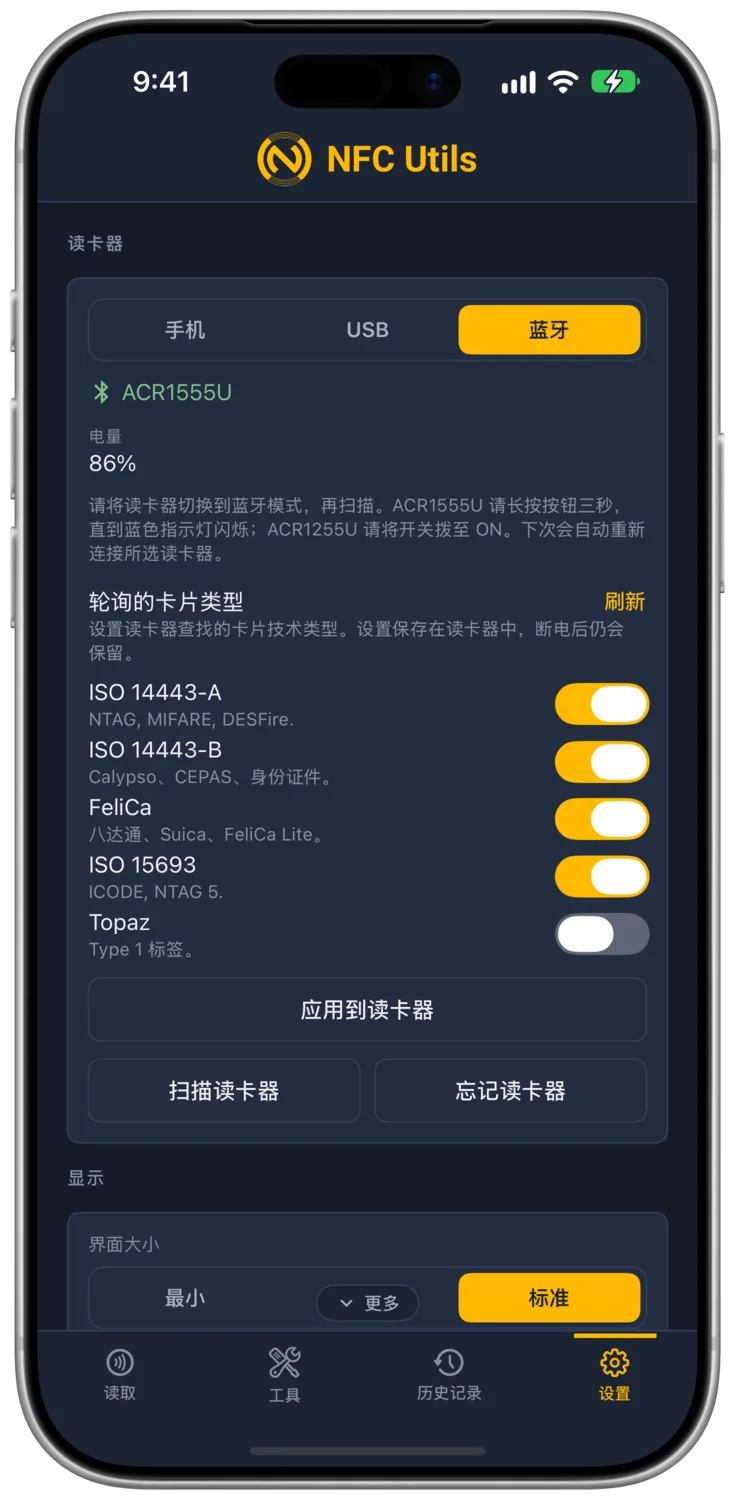
- 蓝牙 蓝牙支持 ACS ACR1555U 和 ACR1255U-J1。使用 ACR1555U 时,按住按钮三秒,直到蓝灯闪烁;使用 ACR1255U 时,将开关拨至 ON。下次使用时,应用会重新连接选定的读卡器。
- 蓝牙状态 「未选择读卡器」表示尚未选定读卡器。选定后,连接成功时状态显示其型号,连接过程中显示「正在连接」或「正在查找」及读卡器名称,也可能显示名称并在后面加上「(未连接)」。
- 电量 此行显示已连接读卡器的电量百分比;使用 USB 供电时显示「USB 供电中」。
- 扫描读卡器 「扫描读卡器」会在「附近的读卡器」下列出受支持的蓝牙读卡器。点按一行以连接读卡器,该行会显示「连接」、「正在连接…」或「已连接」。扫描按钮在忙碌时显示「正在扫描…」或「正在连接…」。在 Android 上,扫描前会先请求蓝牙权限。
- 忘记读卡器 「忘记读卡器」会断开连接并忘记选定的蓝牙读卡器。这是唯一用于断开连接的控件。
- 蓝牙错误 如果蓝牙已关闭,请将其打开;如果先前拒绝了权限,请在系统「设置」中允许 NFC Utils 使用蓝牙。连接错误会显示读卡器名称和原因。请检查蓝灯是否闪烁,然后再次点按该读卡器所在行。如果读卡器停止响应,应用会显示「正在重新连接…」并重新扫描。
在 iPhone、iPhone Duo、iPad 和 Mac 上,「自动读取」需要能自行读取的 USB 或蓝牙读卡器。在「读取」页面,iPhone Duo、Android 折叠屏设备和横屏 iPad 使用 AUTO;iPhone、竖屏 iPad、Mac、Android 手机和平板使用「自动读取」开关。Android 也支持通过设备内置 NFC 使用「自动读取」。连接问题的排查方法见读卡器章节。

轮询的卡片类型
连接蓝牙读卡器或接入 USB 读卡器后,会显示这些控件。各开关用于选择读卡器轮询的卡片类型。在 iPhone、iPad 和 Mac 上,无法通过 USB 访问这些设置,需通过蓝牙连接后更改。在 Android 上,可通过 USB 加载和应用这些设置。如果读卡器不提供轮询设置,应用会显示相应说明。
- 加载 「加载」会读取读卡器的轮询设置。加载完成后,按钮变为「刷新」。
- ISO 14443-A 启用此开关可轮询 NTAG、MIFARE 和 DESFire。
- ISO 14443-B 启用此开关可轮询 Calypso、CEPAS 和身份证件。
- FeliCa 启用此开关可轮询八达通、Suica 和 FeliCa Lite。
- ISO 15693 启用此开关可轮询 ICODE 和 NTAG 5。只有读卡器报告支持该协议时,应用才会显示此开关,这类读卡器包括 ACR1555U 系列。
- Topaz 启用此开关可轮询 Type 1 标签。
- 应用到读卡器 此按钮会应用更改后的开关设置,显示「已保存到读卡器。」表示更改已保存。设置在断电后仍保留在读卡器中,并可能影响使用该读卡器的其他应用。
- 读卡器设置 当已连接读卡器的 FeliCa 轮询关闭时,FeliCa 工具中的提示会显示此按钮,点按可打开「设置」。
- 轮询错误 未收到回复时,应用显示「读卡器未响应轮询查询。」更改被拒绝时,应用显示「读卡器未接受此设置。」
语言
在 Android 上,「语言」位于「触感反馈」之后。
- 系统 「系统」会跟随设备的首选语言,并显示最终采用的语言,例如「系统(English)」。如果首选语言均不受支持,则使用英语。设备语言为乌克兰语时,应用使用俄语。
- 语言选择 可选择 English、中文、Русский、Español、Français、한국어、Português 或日本語,每种语言旁都显示国旗。更改后,整个界面会以所选语言重新显示。
- 已保存的读取结果 已保存的读取结果和「历史记录」在使用「复制文本」、「复制 JSON」及导出功能时,均保留英文字段名。
界面大小
「界面大小」位于「显示」下。在 iPhone、iPad 和 Android 上,选择较小的尺寸会缩小字号和扫描按钮,并减少间距与内边距;字号不低于 11 pt。在 Mac 上,「界面大小」会缩放所有窗口中的文字和控件。
- 最小 选择此项可使用最小尺寸。
- 较小 选择此项可使用介于「最小」和「标准」之间的尺寸。
- 标准 这是默认尺寸。
NFC Utils 始终使用深色界面,不提供外观设置。
触感反馈
「触感反馈」仅在手机上显示,在 iPad 和 Mac 上隐藏。
- 触感反馈 「触感反馈」默认开启。检测到卡片时轻震一次,读卡器连接时轻震两次,操作成功时震动一次,失败时震动三次。打开开关会触发成功时的震动反馈;关闭开关不会震动。
- 强度 可选择「弱」、「中」或「强」,默认为「中」。关闭「触感反馈」时,此控件会变暗。更改强度会触发成功时的震动反馈。
历史记录
- 保存历史记录 「保存历史记录」默认开启,在设备上记录标签读写操作,并保存每次读取的完整结果。在 iPhone、iPad 和 Mac 上,设备备份可能包含这些记录。关闭此开关后,不再新增记录,已有记录会保留。
有关已保存的读取结果,请参阅历史记录。
已记住的证件
至少记住一本护照后,才会显示此部分。解锁信息仅保存在此设备上。iPhone、iPad 和 Mac 使用仅限本设备的钥匙串项目。Android 使用保存在 Android Keystore 中的密钥加密每个条目。
- 记住此证件 此开关位于护照解锁卡片中。启用后,使用手动输入或扫描得到的信息成功解锁证件时,应用会保存该证件的解锁信息。
- 证件详情 每个条目显示持有人姓名;若无姓名,则显示证件号码。条目同时列出证件号码和签发国。
- 忘记 「忘记」会立即移除该证件的解锁信息,无需确认。该证件的读取结果仍保留在「历史记录」中。

确认不可逆操作
此开关位于「写入」中。启用后,应用会在打开扫描面板前,显示锁定、更改密码、更改密钥、重置、发送原始帧及其他受支持更改所涉及的具体内存页或命令。
- 确认不可逆操作 此开关默认开启。确认界面会在应用开始等待标签前,显示读卡器状态和每项计划执行的写入。关闭此开关后,所有操作都会直接等待标签,无需确认,包括永久性更改。

- 此操作无法撤销 此标题表示这是一项永久性更改。
- 扫描前确认 其他更改会显示此标题。
- 操作按钮 按钮标明将执行的操作,例如「确认锁定」、「继续」、「启用」,发送原始帧时则显示「发送」。确认后,应用开始等待标签。
- 原始命令 启用「确认不可逆操作」后,「原始命令」会在扫描前显示帧内容。按钮始终显示「发送」,因为应用无法判断原始帧会更改标签上的哪些内容,也无法判断更改是否永久生效。
- 其他操作 通过「写入」执行 NDEF 写入无需确认。镜像和计数器设置、密钥检查及密码测试也不要求确认。

版本
「设置」底部显示 NFC Utils 标志和名称。iPhone、iPad 和 Mac 上没有单独的「关于」页面。
- 版本 此行显示已安装的版本,并在括号内显示构建号。
- 关于 在 Android 上,这是最后一个部分,显示 NFC Utils、已安装的版本,以及「免费,无广告,无需账户。标签内容保留在此设备上。」