
Parcourir les guides et les sections
Commencez ici
Groupes de cartes
Références
Guide NFC Utils
Réglages
Choisissez un lecteur et réglez l’affichage de NFC Utils, l’enregistrement des relevés, le partage des fichiers et la confirmation des modifications apportées aux tags.
Lecteur de cartes
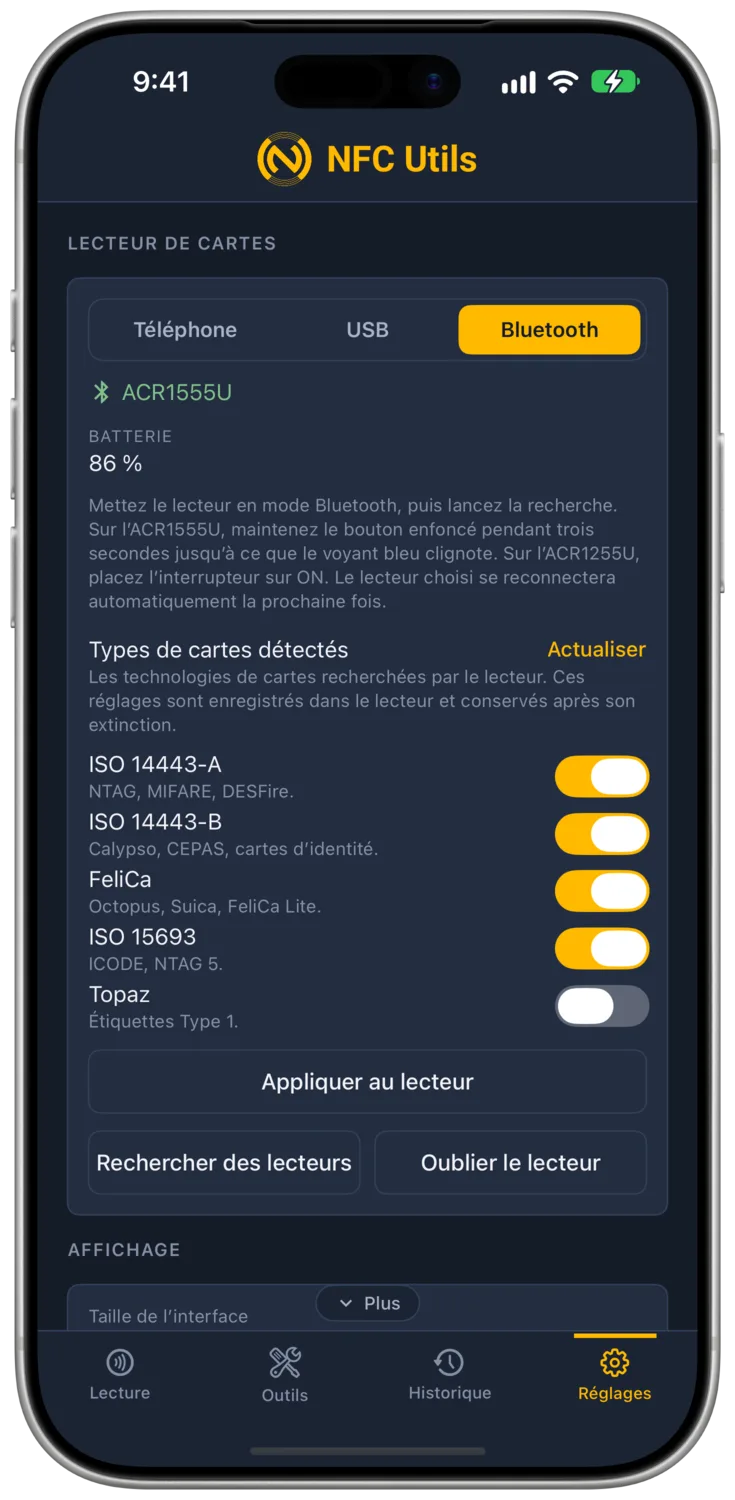
Les téléphones équipés du NFC proposent « Téléphone », USB et Bluetooth. L’iPad et le Mac n’ont pas d’antenne NFC, proposent uniquement USB et Bluetooth et utilisent USB par défaut. Un changement de source prend effet aussitôt et arrête les autres sources. Passer de Bluetooth à « Téléphone » ou à USB arrête la lecture via le lecteur Bluetooth, mais le laisse connecté. Revenir à Bluetooth réutilise cette connexion sans nouvelle recherche de lecteurs ni nouvel appairage. Si la connexion a été interrompue, l’application recherche le lecteur choisi et se reconnecte dès qu’il est détecté. Les iPhone et les téléphones Android utilisent d’abord « Téléphone », puis le lecteur externe choisi dès qu’il est connecté. Ils reviennent à « Téléphone » si cette connexion est interrompue. Sur iPad et Mac, aucune source ne prend le relais.
- Téléphone L’état indique « NFC intégré prêt ». Les erreurs s’affichent en rouge en dessous. Sur Android, les messages « NFC désactivé » et « Cet appareil ne dispose pas du NFC » peuvent aussi apparaître. Si le NFC est désactivé, activez-le dans les réglages du système.
- USB Sur iPhone, iPad et Mac, le mode USB fonctionne avec les lecteurs pris en charge par le pilote CCID du système, dont les modèles ACS et OMNIKEY compatibles. L’état affiche le nom du modèle ou « Aucun lecteur branché ». Utilisez un câble USB-C pour le transfert de données. Un lecteur en mode Bluetooth ne fait que se recharger.
- Vérifier le lecteur « Vérifier le lecteur » relance la recherche d’un lecteur USB. La détection est automatique et le débranchement est détecté en une demi-seconde au plus. Pour quitter le mode Bluetooth sur l’ACR1555U, maintenez son bouton enfoncé pendant trois secondes. Sur l’ACR1255U, placez l’interrupteur sur OFF.

- Bluetooth Le mode Bluetooth prend en charge les lecteurs ACS ACR1555U et ACR1255U-J1. Sur l’ACR1555U, maintenez le bouton enfoncé pendant trois secondes jusqu’à ce que le voyant bleu clignote. Sur l’ACR1255U, placez l’interrupteur sur ON. Le lecteur choisi se reconnecte à la prochaine utilisation.
- État Bluetooth « Aucun lecteur sélectionné » signifie qu’aucun lecteur n’est choisi. Une fois le lecteur sélectionné, l’état affiche son modèle lorsqu’il est connecté, « Connexion à » ou « Recherche de » avec son nom pendant la connexion, ou son nom suivi de « (non connecté) ».
- Batterie Cette ligne affiche le pourcentage de batterie du lecteur connecté, ou « Alimentation USB » lorsqu’il est alimenté par USB.
- Rechercher des lecteurs « Rechercher des lecteurs » liste les lecteurs Bluetooth pris en charge dans « Lecteurs à portée ». Touchez une ligne pour vous connecter au lecteur. Elle affiche « Connecter », « Connexion… » ou « Connecté ». Le bouton de recherche affiche « Recherche… » ou « Connexion… » pendant l’opération. Sur Android, la recherche demande d’abord l’autorisation d’utiliser le Bluetooth.
- Oublier le lecteur « Oublier le lecteur » déconnecte et oublie le lecteur Bluetooth choisi. C’est la seule commande de déconnexion.
- Erreurs Bluetooth Si le Bluetooth est désactivé, activez-le. Si l’autorisation a été refusée, autorisez NFC Utils à utiliser le Bluetooth dans les Réglages du système. Les erreurs de connexion indiquent le lecteur et la cause. Vérifiez que son voyant bleu clignote, puis touchez à nouveau sa ligne. Si le lecteur ne répond plus, l’application affiche « Reconnexion… » et relance la recherche.
Sur iPhone, iPhone Duo, iPad et Mac, la fonction « Lecture automatique » nécessite un lecteur USB ou Bluetooth capable de lire de façon autonome. Sur la page « Lecture », utilisez AUTO sur iPhone Duo, sur les appareils Android pliables et sur iPad en mode paysage. Utilisez l’interrupteur « Lecture automatique » sur iPhone, sur iPad en mode portrait, sur Mac et sur les téléphones et tablettes Android non pliables. Sur Android, « Lecture automatique » fonctionne aussi avec le NFC intégré de l’appareil. Pour résoudre les problèmes de connexion, consultez le chapitre « Lecteurs ».

Types de cartes détectés
Ces commandes apparaissent lorsqu’un lecteur Bluetooth est connecté ou qu’un lecteur USB est branché. Les interrupteurs définissent les technologies de cartes que le lecteur recherche. Sur iPhone, iPad et Mac, la connexion USB ne donne pas accès à ces réglages. Connectez le lecteur en Bluetooth pour les modifier. Sur Android, la connexion USB permet de les charger et de les appliquer. Si un lecteur ne donne pas accès aux réglages de détection, un message l’indique.
- Charger « Charger » lit les réglages de détection du lecteur. Une fois les réglages chargés, le bouton devient « Actualiser ».
- ISO 14443-A Activez cet interrupteur pour rechercher les cartes NTAG, MIFARE et DESFire.
- ISO 14443-B Activez cet interrupteur pour rechercher les cartes Calypso et CEPAS ainsi que les cartes d’identité.
- FeliCa Activez cet interrupteur pour rechercher les cartes Octopus, Suica et FeliCa Lite.
- ISO 15693 Activez cet interrupteur pour rechercher les cartes ICODE et NTAG 5. Il n’apparaît que si le lecteur signale la prise en charge de cette technologie, notamment sur les modèles de la famille ACR1555U.
- Topaz Activez cet interrupteur pour rechercher les tags Type 1.
- Appliquer au lecteur Ce bouton applique les réglages modifiés avec les interrupteurs. Le message « Enregistré dans le lecteur. » confirme la modification. Les réglages restent dans le lecteur après son extinction et peuvent affecter les autres applications qui l’utilisent.
- Réglages du lecteur Ce bouton ouvre les Réglages depuis le message affiché dans les outils FeliCa lorsque la détection FeliCa est désactivée sur le lecteur connecté.
- Erreurs de détection En l’absence de réponse, le message « Le lecteur n’a pas répondu à la demande de détection. » s’affiche. Si le lecteur refuse la modification, le message « Le lecteur n’a pas accepté le réglage. » s’affiche.
Langue
Sur Android, la section « Langue » apparaît après « Retour haptique ».
- Système L’option « Système » suit les langues préférées de l’appareil et affiche celle retenue, par exemple « Système (English) ». Si aucune n’est prise en charge, elle utilise l’anglais. Si la langue de l’appareil est l’ukrainien, l’application utilise le russe.
- Choix de la langue Choisissez English, 中文, Русский, Español, Français, 한국어, Português ou 日本語, chaque langue étant accompagnée d’un drapeau. Toute l’interface est alors réaffichée dans la langue choisie.
- Relevés enregistrés Les noms de champs des relevés enregistrés et de l’Historique restent en anglais dans le contenu copié avec « Copier le texte » ou « Copier le JSON » et dans les exports.
Taille de l’interface
« Taille de l’interface » se trouve dans « Affichage ». Sur iPhone, iPad et Android, les tailles réduites diminuent la taille du texte, les espacements, les marges intérieures et la taille du bouton de scan. Le texte reste à 11 pt minimum. Sur Mac, « Taille de l’interface » redimensionne le texte et les commandes dans toutes les fenêtres.
- Minimale Choisissez cette option pour la plus petite taille.
- Réduite Choisissez cette option pour une taille entre « Minimale » et « Normale ».
- Normale C’est la taille par défaut.
NFC Utils utilise toujours un thème sombre. Il n’y a pas de réglage d’apparence.
Retour haptique
La section « Retour haptique » apparaît uniquement sur les téléphones. Elle est masquée sur iPad et Mac.
- Retour haptique « Retour haptique » est activé par défaut. Il produit une impulsion brève à la détection d’une carte, deux à la connexion d’un lecteur, une vibration en cas de réussite et trois en cas d’échec. Activer l’interrupteur produit une vibration de réussite. Le désactiver ne produit aucune vibration.
- Intensité Choisissez « Faible », « Moyenne » ou « Forte ». « Moyenne » est la valeur par défaut. La commande est grisée lorsque « Retour haptique » est désactivé. Un changement d’intensité produit une vibration de réussite.
Historique
- Enregistrer l’historique L’option « Enregistrer l’historique » est activée par défaut. Elle conserve un journal local des tags que vous lisez et sur lesquels vous écrivez, avec le relevé complet de chaque lecture. Sur iPhone, iPad et Mac, les sauvegardes de l’appareil peuvent inclure ce journal. La désactiver empêche l’ajout de nouvelles entrées et conserve les entrées existantes.
Pour les relevés enregistrés, consultez Historique.
Documents mémorisés
Cette section apparaît uniquement si au moins un passeport est mémorisé. Les informations de déverrouillage restent sur cet appareil. L’iPhone, l’iPad et le Mac utilisent un élément du trousseau réservé à l’appareil. Android chiffre chaque entrée avec une clé conservée dans Android Keystore.
- Mémoriser ce document Cet interrupteur apparaît dans l’encadré de déverrouillage du passeport. S’il est activé, il enregistre les informations de déverrouillage saisies ou scannées une fois le document déverrouillé.
- Détails du document Chaque entrée affiche le nom du titulaire, ou le numéro du document si aucun nom n’est disponible, ainsi que le numéro du document et l’État émetteur.
- Oublier « Oublier » supprime aussitôt les informations de déverrouillage de ce document, sans confirmation. Ses relevés restent dans l’Historique.

Confirmer les actions irréversibles
L’interrupteur se trouve dans « Écritures ». S’il est activé, l’application affiche les pages ou commandes exactes avant l’ouverture de la fenêtre de scan pour les verrouillages, changements de mot de passe ou de clé, réinitialisations, trames brutes et autres modifications prises en charge.
- Confirmer les actions irréversibles Cet interrupteur est activé par défaut. L’écran de confirmation indique l’état du lecteur et chaque écriture prévue avant que l’application se mette en attente d’un tag. S’il est désactivé, chaque opération attend un tag sans confirmation, y compris les modifications permanentes.

- Cette action est irréversible Ce titre signale une modification permanente.
- Confirmer avant de lire Ce titre apparaît pour les autres modifications.
- Bouton d’action Le bouton porte le nom de l’action, par exemple « Verrouiller », « Continuer », « Activer » ou « Envoyer » pour les trames brutes. Confirmez pour que l’application se mette en attente d’un tag.
- Commandes brutes Lorsque l’option « Confirmer les actions irréversibles » est activée, « Commandes brutes » affiche les trames avant la lecture. Le bouton affiche toujours « Envoyer », car l’application ne peut pas déterminer ce qu’une trame brute modifiera sur le tag ni si la modification sera permanente.
- Autres opérations Les écritures NDEF depuis « Écrire », les réglages du miroir et du compteur, les vérifications de clés et les tests de mots de passe ne demandent pas de confirmation.

Version
Le bas des Réglages affiche le logo et le nom de NFC Utils. Sur iPhone, iPad et Mac, il n’y a pas de page « À propos » distincte.
- Version Cette ligne indique la version installée et son numéro de build entre parenthèses.
- À propos Sur Android, c’est la dernière section. Elle affiche NFC Utils avec la version installée et le message « Gratuit, sans publicité ni compte. Le contenu des tags reste sur cet appareil. »