
NFC Utils 가이드
설정
리더를 선택하고 NFC Utils의 화면, 판독 결과 저장, 파일 공유, 태그 변경 확인 방식을 설정합니다.
카드 리더
NFC가 있는 휴대폰에서는 ‘휴대폰’, USB, 블루투스를 선택할 수 있습니다. iPad와 Mac에는 NFC 안테나가 없어 USB와 블루투스만 제공되며 기본값은 USB입니다. 선택을 바꾸면 바로 적용되고 나머지 방식은 중지됩니다. 블루투스에서 ‘휴대폰’이나 USB로 전환하면 블루투스 리더를 통한 읽기는 중지되지만 연결은 유지됩니다. 다시 블루투스로 전환하면 검색이나 페어링 없이 기존 연결을 사용합니다. 연결이 끊어졌다면 앱이 선택한 리더를 검색하고, 리더가 감지되면 다시 연결합니다. iPhone과 Android 휴대폰은 ‘휴대폰’으로 시작하며, 선택한 외부 리더가 연결되면 해당 리더를 사용하고 연결이 끊어지면 ‘휴대폰’으로 돌아갑니다. iPad와 Mac은 연결이 끊어져도 다른 방식으로 자동 전환되지 않습니다.
- 휴대폰 상태에는 “내장 NFC 준비 완료”가 표시되며, 오류는 그 아래에 빨간색으로 표시됩니다. Android에서는 “NFC 꺼짐”이나 “NFC 미지원 기기”가 표시될 수도 있습니다. NFC가 꺼져 있으면 시스템 설정에서 켜세요.
- USB iPhone, iPad, Mac의 USB 연결은 호환되는 ACS 및 OMNIKEY 모델 등 시스템의 CCID 드라이버가 지원하는 리더를 사용합니다. 상태에는 모델명 또는 “연결된 리더 없음”이 표시됩니다. USB-C 데이터 케이블을 사용하세요. 블루투스 모드인 리더는 충전만 됩니다.
- 리더 확인 ‘리더 확인’은 USB 리더를 다시 찾습니다. 리더 연결은 자동으로 감지되며, 분리도 0.5초 이내에 감지됩니다. 블루투스 모드를 종료하려면 ACR1555U에서는 버튼을 3초간 누르고, ACR1255U에서는 스위치를 OFF로 옮기세요.

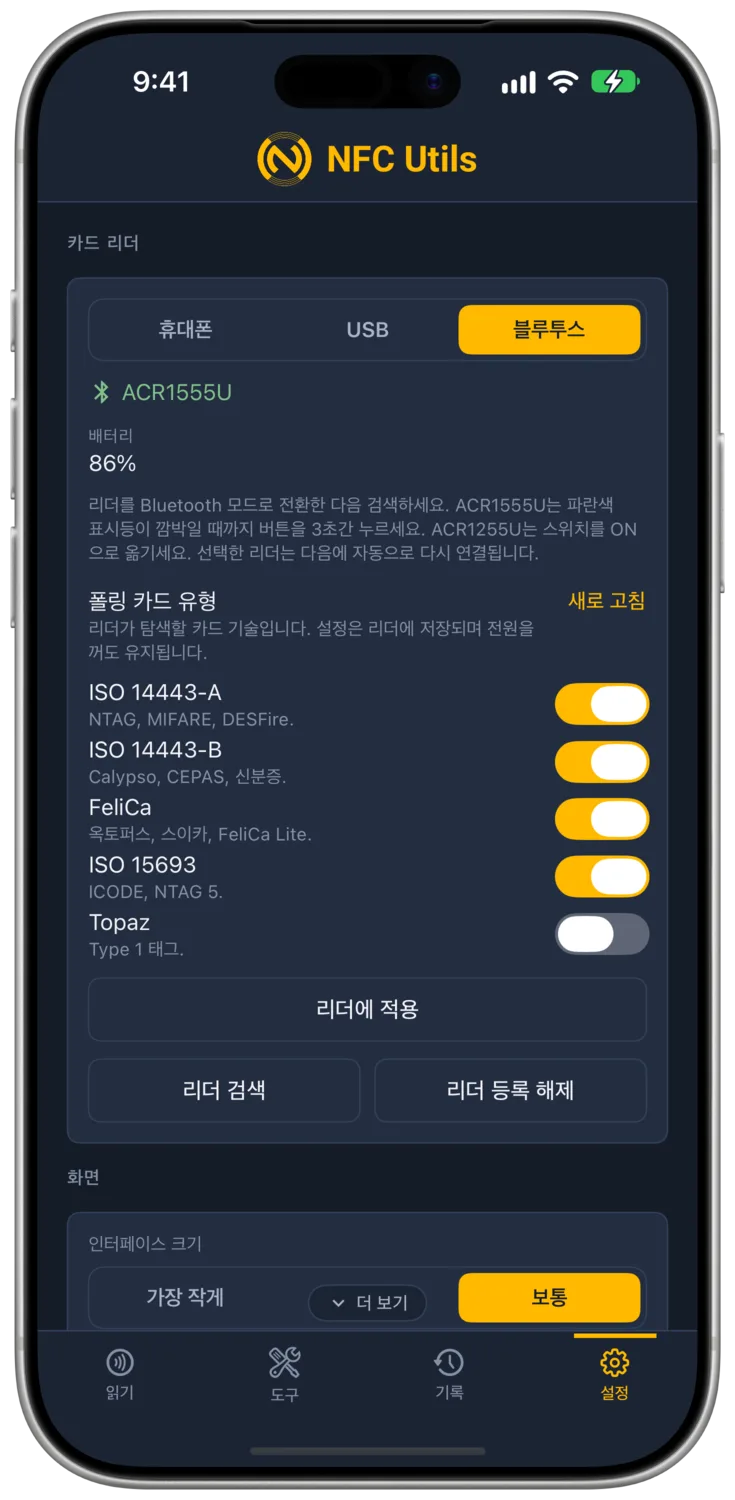
- 블루투스 블루투스는 ACS ACR1555U와 ACR1255U-J1을 지원합니다. ACR1555U에서는 파란색 표시등이 깜박일 때까지 버튼을 3초간 누르고, ACR1255U에서는 스위치를 ON으로 옮기세요. 선택한 리더는 다음에 다시 연결됩니다.
- 블루투스 상태 “선택한 리더 없음”은 선택된 리더가 없다는 뜻입니다. 선택한 리더가 연결되어 있으면 상태에 모델명이 표시됩니다. 연결하는 동안에는 리더 이름 뒤에 “에 연결 중…” 또는 “검색 중…”이 표시되며, 연결되지 않았을 때는 이름 뒤에 “(연결 안 됨)”이 붙습니다.
- 배터리 이 행에는 연결된 리더의 배터리 잔량이 백분율로 표시되며, USB 전원을 사용하면 ‘USB 전원 사용 중’이 표시됩니다.
- 리더 검색 ‘리더 검색’은 지원되는 블루투스 리더를 ‘범위 내 리더’에 나열합니다. 연결하려면 해당 행을 탭하세요. 행에는 ‘연결’, ‘연결 중…’ 또는 ‘연결됨’이 표시됩니다. 검색 버튼에는 작업 중 ‘검색 중…’ 또는 ‘연결 중…’이 표시됩니다. Android에서는 검색에 앞서 블루투스 권한을 요청합니다.
- 리더 등록 해제 ‘리더 등록 해제’는 선택한 블루투스 리더의 연결을 끊고 등록을 해제합니다. 연결 해제 버튼은 이것뿐입니다.
- 블루투스 오류 블루투스가 꺼져 있으면 켜세요. 권한이 거부되었다면 기기의 설정에서 NFC Utils의 블루투스 사용을 허용하세요. 연결 오류에는 리더 이름과 원인이 표시됩니다. 리더의 파란색 표시등이 깜박이는지 확인한 다음 해당 행을 다시 탭하세요. 리더가 응답하지 않으면 앱은 “다시 연결 중…”을 표시하고 다시 검색합니다.
iPhone, iPhone Duo, iPad, Mac에서 ‘자동 읽기’를 사용하려면 스캔 화면 없이 태그를 올려놓을 때마다 읽을 수 있는 USB 또는 블루투스 리더가 필요합니다. iPhone Duo, Android 폴더블 기기, 가로 모드의 iPad에서는 ‘읽기’ 페이지의 ‘AUTO’를 사용하세요. iPhone, 세로 모드의 iPad, Mac, Android 휴대폰과 태블릿에서는 같은 페이지의 ‘자동 읽기’ 스위치를 사용하세요. Android에서는 내장 NFC로도 ‘자동 읽기’를 사용할 수 있습니다. 연결 문제 해결 방법은 리더 장을 참조하세요.

폴링 카드 유형
이 컨트롤들은 블루투스 또는 USB 리더가 연결되어 있을 때 표시됩니다. 스위치로 리더가 폴링할 카드 기술을 선택합니다. iPhone, iPad, Mac에서는 USB로 이 설정에 접근할 수 없으므로 변경하려면 블루투스로 연결하세요. Android에서는 USB로 설정을 불러오고 적용할 수 있습니다. 폴링 설정을 제공하지 않는 리더의 경우 이를 알리는 메시지가 표시됩니다.
- 불러오기 ‘불러오기’는 리더의 폴링 설정을 읽습니다. 설정을 불러오면 버튼이 ‘새로 고침’으로 바뀝니다.
- ISO 14443-A NTAG, MIFARE, DESFire를 폴링하려면 이 스위치를 켜세요.
- ISO 14443-B Calypso, CEPAS, ID 카드를 폴링하려면 이 스위치를 켜세요.
- FeliCa 옥토퍼스, 스이카, FeliCa Lite를 폴링하려면 이 스위치를 켜세요.
- ISO 15693 ICODE와 NTAG 5를 폴링하려면 이 스위치를 켜세요. ACR1555U 계열을 비롯해 이 기능을 지원한다고 응답하는 리더에서만 표시됩니다.
- Topaz Type 1 태그를 폴링하려면 이 스위치를 켜세요.
- 리더에 적용 이 버튼은 변경한 스위치 설정을 적용합니다. “리더에 저장했습니다.”가 표시되면 변경이 적용된 것입니다. 설정은 전원을 꺼도 리더에 남으며, 같은 리더를 사용하는 다른 앱에도 영향을 줄 수 있습니다.
- 리더 설정 연결된 리더의 FeliCa 폴링이 꺼져 있으면 FeliCa 도구의 안내문에 이 버튼이 표시되며, 누르면 설정이 열립니다.
- 폴링 오류 리더가 응답하지 않으면 “리더가 폴링 조회에 응답하지 않았습니다.”가 표시됩니다. 리더가 변경을 거부하면 “리더가 설정을 받아들이지 않았습니다.”가 표시됩니다.
언어
Android에서는 ‘언어’가 ‘햅틱’ 다음에 표시됩니다.
- 시스템 ‘시스템’은 기기의 선호 언어를 따르며, ‘시스템 (English)’처럼 선택된 언어를 표시합니다. 지원되는 언어가 없으면 영어를 사용합니다. 기기 언어가 우크라이나어이면 러시아어를 사용합니다.
- 언어 선택 English, 中文, Русский, Español, Français, 한국어, Português, 日本語 중에서 선택하세요. 각 언어는 국기와 함께 표시됩니다. 언어를 바꾸면 전체 인터페이스가 해당 언어로 다시 표시됩니다.
- 저장된 판독 결과 저장된 판독 결과와 ‘기록’은 ‘텍스트 복사’, ‘JSON 복사’, 내보내기에서도 영어 필드 이름을 유지합니다.
인터페이스 크기
‘인터페이스 크기’는 ‘화면’ 섹션에 있습니다. iPhone, iPad, Android에서 작은 크기를 선택하면 텍스트 크기, 간격, 내부 여백, 스캔 버튼 크기가 줄어들며 텍스트 크기는 11 pt 이상을 유지합니다. Mac에서는 ‘인터페이스 크기’로 모든 창의 텍스트와 컨트롤 크기를 조절합니다.
- 가장 작게 가장 작은 크기를 사용하려면 이 옵션을 선택하세요.
- 더 작게 ‘가장 작게’와 ‘보통’ 사이의 크기를 사용하려면 이 옵션을 선택하세요.
- 보통 기본 크기입니다.
NFC Utils는 항상 다크 모드를 사용합니다. 화면 스타일을 선택하는 설정은 없습니다.
햅틱
‘햅틱’은 휴대폰에만 표시됩니다. iPad와 Mac에서는 표시되지 않습니다.
- 햅틱 피드백 ‘햅틱 피드백’은 기본으로 켜져 있습니다. 카드가 감지되면 짧게 한 번, 리더가 연결되면 짧게 두 번, 성공하면 한 번, 실패하면 세 번 진동합니다. 스위치를 켜면 성공했을 때와 같은 진동이 한 번 울리고, 끄면 진동하지 않습니다.
- 강도 ‘낮음’, ‘중간’, ‘높음’ 중에서 선택하세요. 기본값은 ‘중간’입니다. ‘햅틱 피드백’이 꺼져 있으면 이 컨트롤은 흐리게 표시됩니다. 강도를 바꾸면 성공했을 때와 같은 진동이 한 번 울립니다.
기록
- 기록 저장 ‘기록 저장’은 기본으로 켜져 있습니다. 읽거나 쓴 태그를 기기에 기록하며, 읽을 때마다 전체 판독 결과를 함께 저장합니다. iPhone, iPad, Mac에서는 기기 백업에 이 기록이 포함될 수 있습니다. 끄면 새 항목은 저장하지 않고 기존 항목은 유지합니다.
저장된 판독 결과는 기록을 참조하세요.
기억한 문서
이 섹션은 기억한 여권이 하나 이상 있을 때만 표시됩니다. 잠금 해제 정보는 이 기기에만 보관됩니다. iPhone, iPad, Mac에서는 기기 전용 키체인 항목을 사용합니다. Android에서는 Android Keystore에 보관된 키로 각 항목을 암호화합니다.
- 이 문서 기억하기 이 스위치는 여권 잠금 해제 카드에 표시됩니다. 스위치가 켜져 있으면 직접 입력하거나 스캔한 정보로 잠금 해제에 성공한 뒤 해당 문서의 잠금 해제 정보를 저장합니다.
- 문서 세부 정보 각 항목에는 소지자 이름과 문서 번호, 발급국이 표시됩니다. 이름이 없으면 그 자리에 문서 번호가 표시됩니다.
- 기억에서 지우기 ‘기억에서 지우기’는 별도의 확인 없이 해당 문서의 잠금 해제 정보를 바로 삭제합니다. 판독 결과는 ‘기록’에 남습니다.

되돌릴 수 없는 작업 확인
이 스위치는 ‘쓰기’에 있습니다. 켜면 스캔 시트가 열리기 전에 잠금, 비밀번호 변경, 키 변경, 초기화, 원시 프레임 전송 등 지원되는 변경 작업의 대상 페이지나 명령을 정확히 표시합니다.
- 되돌릴 수 없는 작업 확인 이 스위치는 기본으로 켜져 있습니다. 앱이 태그를 기다리기 전에 확인 화면에 리더 상태와 예정된 모든 쓰기 작업이 표시됩니다. 스위치를 끄면 앱은 영구적인 변경을 포함한 모든 작업에서 확인 없이 태그를 기다립니다.

- 되돌릴 수 없는 작업 이 제목은 영구적인 변경을 나타냅니다.
- 스캔 전 확인 다른 변경에는 이 제목이 표시됩니다.
- 작업 버튼 버튼에는 ‘잠그기’, ‘계속’, ‘켜기’처럼 작업 이름이 표시되며, 원시 프레임 전송 버튼에는 ‘전송하기’가 표시됩니다. 확인하면 태그를 기다리기 시작합니다.
- 원시 명령 ‘되돌릴 수 없는 작업 확인’이 켜져 있으면 ‘원시 명령’에서 스캔 전에 프레임을 보여 줍니다. 원시 프레임이 태그에서 무엇을 바꾸는지, 그 변경이 영구적인지 앱이 판단할 수 없어 버튼에는 항상 ‘전송하기’가 표시됩니다.
- 기타 작업 ‘쓰기’에서 수행하는 NDEF 쓰기는 확인을 요청하지 않습니다. 미러와 카운터 설정, 키 확인, 비밀번호 테스트도 확인을 요청하지 않습니다.

버전
설정 맨 아래에 NFC Utils 로고와 이름이 표시됩니다. iPhone, iPad, Mac에는 별도의 ‘소개’ 페이지가 없습니다.
- 버전 이 줄에는 설치된 버전과 괄호 안의 빌드 번호가 표시됩니다.
- 소개 Android에서는 이 섹션이 마지막에 표시됩니다. NFC Utils와 설치된 버전, “무료이며 광고나 계정이 없습니다. 태그 내용은 이 기기에만 저장됩니다.”가 표시됩니다.