
Explorar guías y secciones
Empieza aquí
Grupos de tarjetas
Referencias
Guía de NFC Utils
Ajustes
Elige un lector y configura el aspecto de NFC Utils y cómo guarda lecturas, comparte archivos y confirma cambios en las etiquetas.
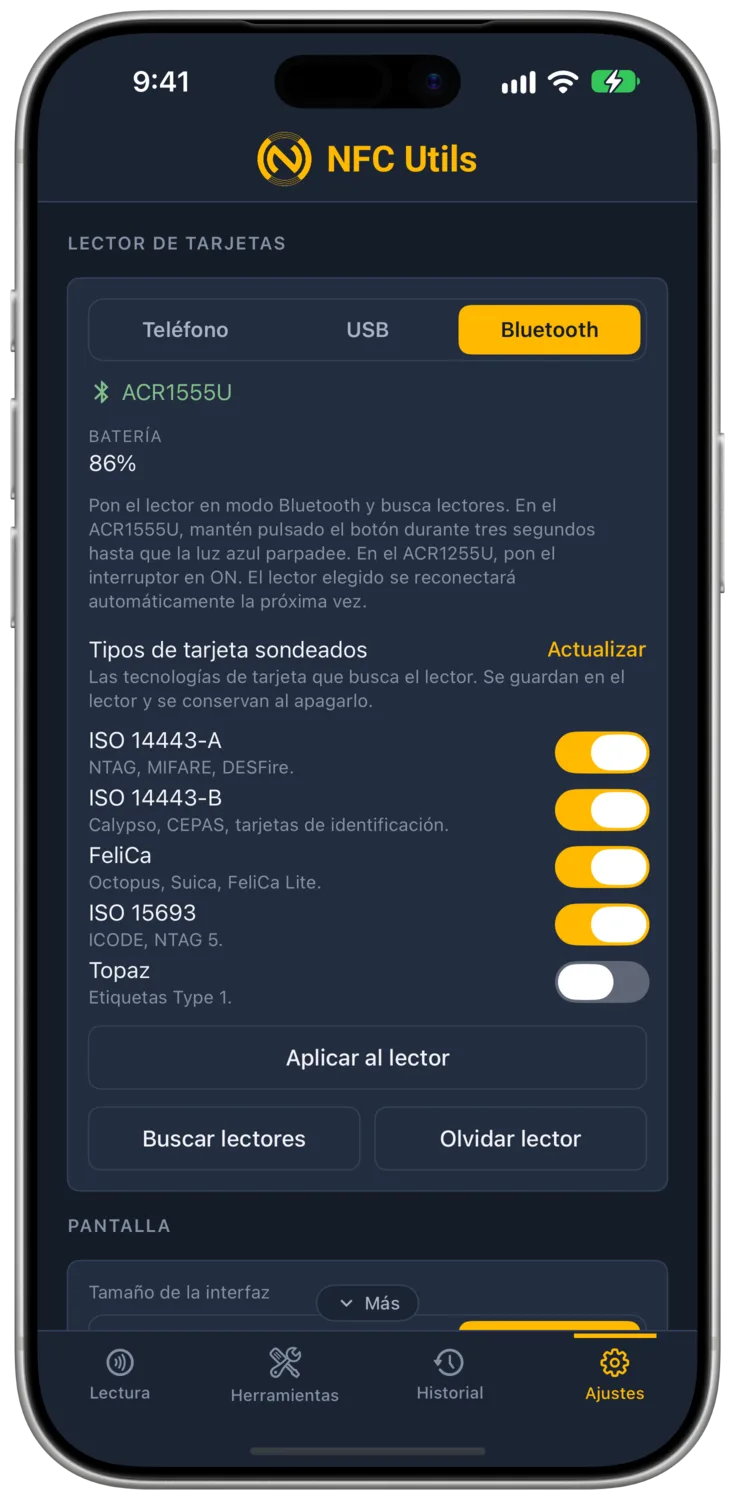
Lector de tarjetas
Los teléfonos con NFC ofrecen Teléfono, USB y Bluetooth. iPad y Mac no tienen antena NFC, solo ofrecen USB y Bluetooth y usan USB de forma predeterminada. El cambio de fuente se aplica de inmediato y detiene las demás. Al cambiar de Bluetooth a Teléfono o USB, se deja de leer con el lector Bluetooth, pero este sigue conectado. Al volver a Bluetooth, se reutiliza la conexión sin buscar lectores ni emparejar de nuevo. Si se ha perdido la conexión, la app busca el lector elegido y vuelve a conectarse cuando lo encuentra. En iPhone y los teléfonos Android, la opción inicial es Teléfono; se usa el lector externo elegido una vez conectado y se vuelve a Teléfono si se pierde la conexión. iPad y Mac no cambian automáticamente a otra fuente si se pierde la conexión.
- Teléfono El estado indica «NFC integrado listo»; los errores aparecen debajo, en rojo. En Android también pueden aparecer «NFC desactivado» y «Este dispositivo no tiene NFC». Si NFC está desactivado, actívalo en los ajustes del sistema.
- USB En iPhone, iPad y Mac, USB usa lectores compatibles con el controlador CCID del sistema, incluidos los modelos compatibles de ACS y OMNIKEY. El estado muestra el nombre del modelo o «Ningún lector conectado». Usa un cable de datos USB-C; un lector en modo Bluetooth solo se carga.
- Comprobar lector Comprobar lector vuelve a buscar un lector USB. La detección es automática; la desconexión se detecta en un máximo de medio segundo. Para salir del modo Bluetooth en el ACR1555U, mantén pulsado el botón durante tres segundos; en el ACR1255U, pon el interruptor en OFF.

- Bluetooth Bluetooth admite los lectores ACS ACR1555U y ACR1255U-J1. En el ACR1555U, mantén pulsado el botón durante tres segundos hasta que parpadee la luz azul; en el ACR1255U, pon el interruptor en ON. El lector elegido vuelve a conectarse la próxima vez.
- Estado de Bluetooth «Ningún lector seleccionado» indica que no se ha elegido ningún lector. Cuando eliges uno, el estado muestra su modelo si está conectado, «Conectando con» o «Buscando» seguido del nombre del lector mientras se establece la conexión, o el nombre seguido de «(sin conexión)».
- Batería Esta fila muestra el porcentaje de batería del lector conectado, o Alimentación por USB cuando se alimenta por USB.
- Buscar lectores Buscar lectores muestra los lectores Bluetooth compatibles en Lectores al alcance. Pulsa una fila para conectar; la fila muestra Conectar, Conectando… o Conectado. Mientras hay una operación en curso, el botón de búsqueda muestra Buscando… o Conectando…; en Android se solicita permiso para usar Bluetooth antes de buscar.
- Olvidar lector Olvidar lector desconecta y olvida el lector Bluetooth elegido. Es el único control para desconectarlo.
- Errores de Bluetooth Si Bluetooth está desactivado, actívalo; si se ha denegado el permiso, permite que NFC Utils use Bluetooth en Ajustes del sistema. Los errores de conexión indican el lector y el motivo; comprueba que la luz azul parpadea y vuelve a pulsar su fila. Si el lector deja de responder, la app muestra Reconectando… y vuelve a buscar.
En iPhone, iPhone Duo, iPad y Mac, Lectura automática necesita un lector USB o Bluetooth que pueda leer por sí solo. En la página Lectura, usa AUTO en iPhone Duo, plegables Android y iPad en horizontal, o el interruptor Lectura automática en iPhone, iPad en vertical, Mac y teléfonos y tabletas Android. Android también admite Lectura automática con el NFC del propio dispositivo. Consulta Lectores para resolver problemas de conexión.

Tipos de tarjeta sondeados
Estos controles aparecen cuando hay un lector Bluetooth o USB conectado. Los interruptores permiten elegir las tecnologías de tarjeta que sondea el lector. En iPhone, iPad y Mac no se puede acceder a estos ajustes por USB; conecta el lector por Bluetooth para cambiarlos. En Android se pueden cargar y aplicar por USB. Se indica cuando un lector no ofrece acceso a los ajustes de sondeo.
- Cargar Cargar lee los ajustes de sondeo del lector. El botón pasa a ser Actualizar una vez cargados los ajustes.
- ISO 14443-A Activa este interruptor para sondear NTAG, MIFARE y DESFire.
- ISO 14443-B Activa este interruptor para sondear tarjetas Calypso, CEPAS y de identificación.
- FeliCa Activa este interruptor para sondear Octopus, Suica y FeliCa Lite.
- ISO 15693 Activa este interruptor para sondear ICODE y NTAG 5. Solo aparece en los lectores que indican que admiten esta tecnología, entre ellos los de la familia ACR1555U.
- Topaz Activa este interruptor para sondear etiquetas Type 1.
- Aplicar al lector Este botón aplica los cambios de los interruptores; «Guardado en el lector.» confirma el cambio. Los ajustes permanecen en el lector después de apagarlo y pueden afectar a otras apps que lo usen.
- Ajustes del lector Este botón abre Ajustes desde el aviso que aparece en las herramientas FeliCa cuando el sondeo FeliCa está desactivado en el lector conectado.
- Errores de sondeo El mensaje «El lector no ha respondido a la consulta de sondeo.» aparece si no hay respuesta. El mensaje «El lector no ha aceptado el ajuste.» aparece si se rechaza un cambio.
Idioma
En Android, Idioma aparece después de Vibración.
- Sistema Sistema elige el idioma según las preferencias del dispositivo y muestra el resultado, como Sistema (English). Si ninguno de los idiomas preferidos es compatible, usa inglés. Si el idioma del dispositivo es ucraniano, usa ruso.
- Selección de idioma Elige English, 中文, Русский, Español, Français, 한국어, Português o 日本語, cada uno con su bandera. Al cambiar de idioma, toda la interfaz se vuelve a mostrar en ese idioma.
- Lecturas guardadas Las lecturas guardadas y Historial conservan los nombres de campo en inglés en Copiar texto, Copiar JSON y las exportaciones.
Tamaño de la interfaz
Tamaño de la interfaz está en Pantalla. En iPhone, iPad y Android, los tamaños menores reducen el tamaño del texto y del botón de escaneo, el espaciado y los márgenes interiores; el texto conserva un tamaño mínimo de 11 pt. En Mac, Tamaño de la interfaz ajusta el tamaño del texto y de los controles en todas las ventanas.
- Mínimo Elige esta opción para usar el tamaño más pequeño.
- Menor Elige esta opción para usar un tamaño entre Mínimo y Normal.
- Normal Este es el tamaño predeterminado.
NFC Utils usa siempre una interfaz oscura. No hay ningún ajuste de apariencia.
Vibración
La sección Vibración solo aparece en teléfonos. Está oculta en iPad y Mac.
- Respuesta háptica Respuesta háptica está activada de forma predeterminada. Produce un toque cuando se detecta una tarjeta, dos cuando se conecta un lector, un pulso si la operación tiene éxito y tres si falla. Al activar el interruptor, se produce el mismo pulso que cuando una operación tiene éxito; al desactivarlo, no se produce ninguna vibración.
- Intensidad Elige Baja, Mediano o Alta; Mediano es el valor predeterminado. El control aparece atenuado mientras Respuesta háptica está desactivada. Cambiar la intensidad produce el mismo pulso que cuando una operación tiene éxito.
Historial
- Guardar historial Guardar historial está activado de forma predeterminada. Conserva un registro local de las etiquetas que lees y en las que escribes, con los datos completos de cada lectura. En iPhone, iPad y Mac, las copias de seguridad del dispositivo pueden incluir el registro. Desactivarlo impide guardar nuevas entradas y conserva las existentes.
Consulta Historial para ver las lecturas guardadas.
Documentos recordados
Esta sección solo aparece si hay al menos un pasaporte recordado. Los datos de desbloqueo permanecen en este dispositivo. iPhone, iPad y Mac usan un elemento del llavero exclusivo del dispositivo. Android cifra cada entrada con una clave almacenada en Android Keystore.
- Recordar este documento Este interruptor aparece en la tarjeta de desbloqueo del pasaporte. Cuando está activado, guarda los datos de desbloqueo del documento tras desbloquearlo correctamente con datos tecleados o escaneados.
- Detalles del documento Cada entrada muestra el nombre del titular o, si no está disponible, el número de documento, junto con el número de documento y el Estado emisor.
- Olvidar Olvidar elimina los datos de desbloqueo de ese documento de inmediato, sin confirmación. Sus lecturas permanecen en Historial.

Confirmar acciones irreversibles
El interruptor está en Escrituras. Cuando está activado, muestra las páginas o los comandos exactos para los bloqueos, los cambios de contraseña y de clave, los restablecimientos, las tramas en bruto y otros cambios compatibles antes de que se abra la ventana de escaneo.
- Confirmar acciones irreversibles Este interruptor está activado de forma predeterminada. La confirmación muestra el estado del lector y cada escritura prevista antes de que la app quede a la espera de una etiqueta. Con el interruptor desactivado, todas las operaciones esperan una etiqueta sin pedir confirmación, incluidos los cambios permanentes.

- Esta acción no se puede deshacer Este encabezado indica un cambio permanente.
- Confirmar antes de leer Este encabezado aparece para otros cambios.
- Botón de acción El botón indica la acción, como Bloquear, Continuar, Activar o Enviar para las tramas en bruto. Confirma para que la app quede a la espera de una etiqueta.
- Comandos en bruto Con el interruptor Confirmar acciones irreversibles activado, Comandos en bruto muestra las tramas antes del escaneo. El botón siempre indica Enviar porque la app no puede saber qué cambiará una trama en bruto en la etiqueta ni si el cambio será permanente.
- Otras operaciones Las escrituras NDEF desde Escribir, los ajustes del espejo y del contador, las comprobaciones de claves y las pruebas de contraseñas no piden confirmación.

Versión
Al pie de Ajustes aparecen el logotipo y el nombre de NFC Utils. En iPhone, iPad y Mac no hay una página independiente llamada Acerca de.
- Versión Esta línea muestra la versión instalada con el número de compilación entre paréntesis.
- Acerca de En Android, esta es la última sección. El texto «Gratis, sin anuncios y sin cuentas. El contenido de las etiquetas permanece en este dispositivo.» aparece junto a NFC Utils y la versión instalada.