
Руководства и разделы
Начните здесь
Группы карт
Справочные материалы
Руководство NFC Utils
Настройки
Выберите считыватель и настройте внешний вид NFC Utils, сохранение результатов чтения, отправку файлов и подтверждение изменений тегов.
Считыватель карт
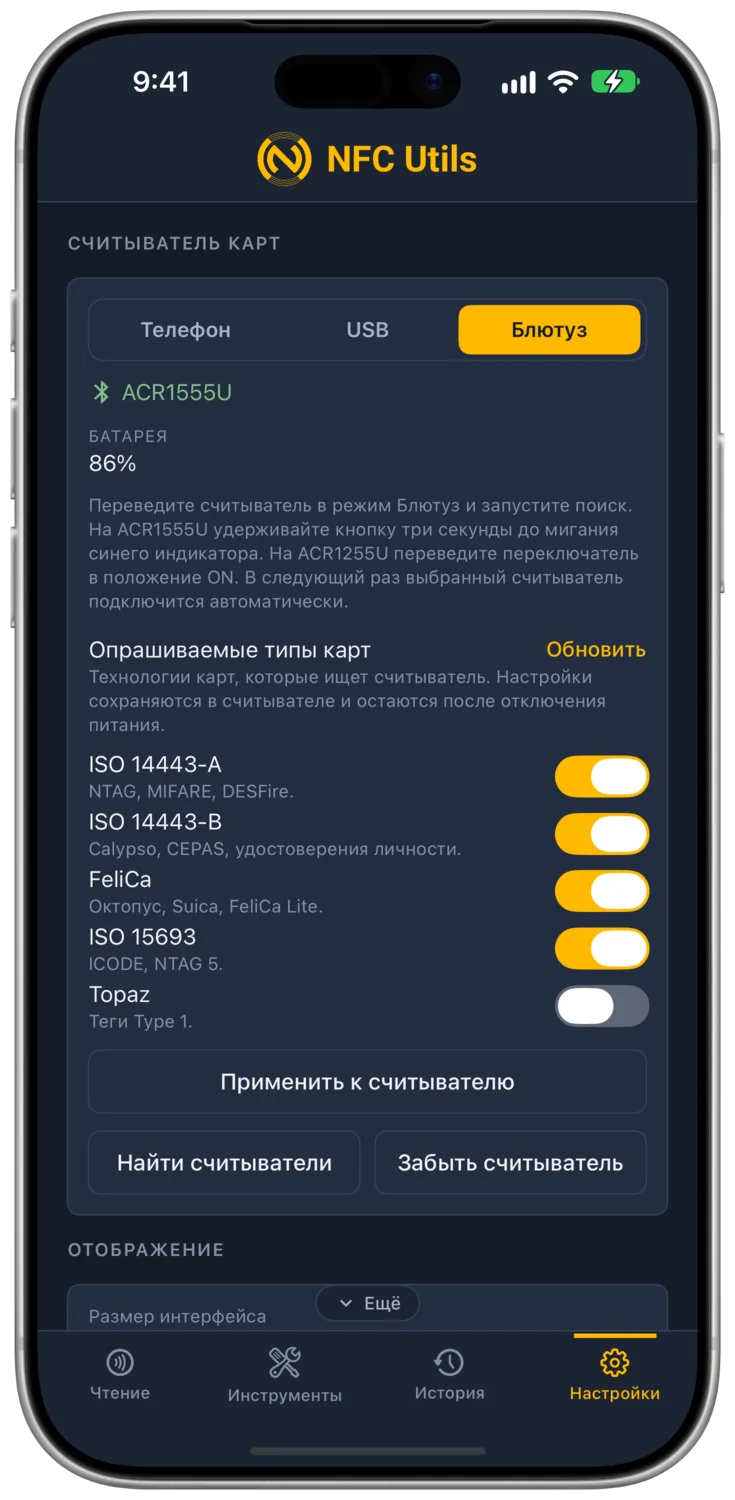
На телефонах с NFC доступны «Телефон», USB и Bluetooth. У iPad и Mac нет NFC-антенны, поэтому доступны только USB и Bluetooth, а по умолчанию выбран USB. Приложение сразу переключается на выбранный источник и останавливает работу остальных. При переключении с Bluetooth на «Телефон» или USB приложение перестаёт читать через Bluetooth-считыватель, но сохраняет соединение с ним. При переключении обратно приложение использует сохранённое соединение без повторного поиска или сопряжения. Если связь потеряна, приложение ищет выбранный считыватель и подключается к нему, когда он снова становится доступен. На iPhone и телефонах Android изначально выбран «Телефон». После подключения выбранного внешнего считывателя приложение использует его, а при потере связи возвращается к варианту «Телефон». На iPad и Mac резервного источника нет.
- Телефон В строке состояния показано «Встроенный NFC готов», а под ней красным цветом выводятся ошибки. На Android также могут появиться сообщения «NFC выключен» и «На устройстве нет NFC». Если NFC выключен, включите его в системных настройках.
- USB На iPhone, iPad и Mac через USB работают считыватели, поддерживаемые системным драйвером CCID, включая совместимые модели ACS и OMNIKEY. В строке состояния показано название модели или сообщение «Считыватель не подключён». Используйте кабель USB-C с передачей данных. Считыватель в режиме Bluetooth через кабель только заряжается.
- Проверить считыватель Кнопка «Проверить считыватель» повторно ищет USB-считыватель. Обнаружение происходит автоматически, а отключение определяется в течение полусекунды. Чтобы выйти из режима Bluetooth на ACR1555U, удерживайте его кнопку три секунды. На ACR1255U переведите переключатель в положение OFF.

- Bluetooth Через Bluetooth поддерживаются ACS ACR1555U и ACR1255U-J1. На ACR1555U удерживайте кнопку три секунды, пока не начнёт мигать синий индикатор. На ACR1255U переведите переключатель в положение ON. В следующий раз выбранный считыватель подключится снова.
- Состояние Bluetooth Сообщение «Считыватель не выбран» отображается, пока вы не выбрали считыватель. После выбора при установленном соединении показывается его модель, во время подключения перед его именем стоит «Подключение к» или «Поиск», а при отсутствии соединения после имени появляется «(не подключён)».
- Батарея В этой строке показан процент заряда батареи подключённого считывателя или «Питание от USB», если он питается через USB.
- Найти считыватели Кнопка «Найти считыватели» выводит поддерживаемые Bluetooth-считыватели в разделе «Считыватели поблизости». Нажмите строку для подключения. В ней показано «Подключить», «Подключение…» или «Подключён». Во время работы на кнопке поиска отображается «Поиск…» или «Подключение…». На Android перед поиском запрашивается разрешение на использование Bluetooth.
- Забыть считыватель Кнопка «Забыть считыватель» отключает выбранный Bluetooth-считыватель и удаляет его из памяти приложения. Это единственный элемент управления для отключения.
- Ошибки Bluetooth Если Bluetooth выключен, включите его. Если в разрешении было отказано, разрешите NFC Utils использовать Bluetooth в системном приложении «Настройки». При ошибке подключения указаны имя считывателя и причина. Убедитесь, что на считывателе мигает синий индикатор, затем снова нажмите его строку. Если считыватель перестаёт отвечать, приложение показывает «Переподключение…» и повторяет поиск.
На iPhone, iPhone Duo, iPad и Mac «Авточтение» работает только с USB- или Bluetooth-считывателем, который читает каждый положенный на него тег без системного окна сканирования. На странице «Чтение» используйте кнопку AUTO на iPhone Duo, складных устройствах Android и iPad в горизонтальной ориентации. На iPhone, iPad в вертикальной ориентации, Mac, телефонах и планшетах Android используйте переключатель «Авточтение». На Android «Авточтение» работает и со встроенным NFC устройства. Решения проблем с подключением описаны в главе «Считыватели».

Типы опрашиваемых карт
Эти элементы управления появляются при подключении считывателя по Bluetooth или USB. Переключатели задают технологии карт, которые опрашивает считыватель. На iPhone, iPad и Mac эти настройки недоступны через USB. Чтобы изменить их, подключитесь по Bluetooth. На Android их можно загрузить и применить через USB. Для считывателей, которые не предоставляют доступ к настройкам опроса, выводится соответствующее сообщение.
- Загрузить Кнопка «Загрузить» считывает настройки опроса со считывателя. После загрузки настроек она называется «Обновить».
- ISO 14443-A Включите этот переключатель для опроса карт NTAG, MIFARE и DESFire.
- ISO 14443-B Включите этот переключатель для опроса карт Calypso, CEPAS и удостоверений личности.
- FeliCa Включите этот переключатель для опроса карт «Октопус», Suica и FeliCa Lite.
- ISO 15693 Включите этот переключатель для опроса карт ICODE и NTAG 5. Он появляется только для считывателей, которые сообщают о поддержке этой технологии, включая модели семейства ACR1555U.
- Topaz Включите этот переключатель для опроса тегов Type 1.
- Применить к считывателю Эта кнопка применяет изменения, заданные переключателями. Сообщение «Сохранено в считывателе.» подтверждает изменение. Настройки сохраняются в считывателе после выключения питания и могут влиять на другие приложения, которые его используют.
- Настройки считывателя Кнопка открывает «Настройки» из уведомления, которое появляется в инструментах FeliCa, если на подключённом считывателе выключен опрос FeliCa.
- Ошибки опроса Сообщение «Считыватель не ответил на запрос настроек опроса.» появляется при отсутствии ответа. Сообщение «Считыватель не принял настройку.» появляется при отказе применить изменение.
Язык
На Android раздел «Язык» расположен после раздела «Виброотклик».
- Системный При выборе «Системный» приложение учитывает предпочтительные языки устройства и показывает выбранный язык, например «Системный (English)». Если ни один из них не поддерживается, используется английский. Если на устройстве выбран украинский язык, приложение использует русский.
- Выбор языка Выберите English, 中文, Русский, Español, Français, 한국어, Português или 日本語. Рядом с каждым языком показан флаг. После смены языка весь интерфейс обновляется на выбранном языке.
- Сохранённые результаты чтения В сохранённых результатах чтения и в разделе «История» названия полей остаются на английском при использовании «Копировать текст», «Копировать JSON» и при экспорте.
Размер интерфейса
Параметр «Размер интерфейса» находится в разделе «Отображение». На iPhone, iPad и Android при выборе меньшего размера уменьшаются текст, интервалы, внутренние отступы и кнопка сканирования. Размер текста остаётся не меньше 11 pt. На Mac «Размер интерфейса» меняет масштаб текста и элементов управления во всех окнах.
- Наименьший Выберите этот вариант для наименьшего размера.
- Меньший Выберите этот вариант для размера между значениями «Наименьший» и «Обычный».
- Обычный Этот размер выбран по умолчанию.
NFC Utils всегда использует тёмную тему. Выбор темы не предусмотрен.
Виброотклик
Раздел «Виброотклик» появляется только на телефонах. На iPad и Mac он скрыт.
- Виброотклик «Виброотклик» включён по умолчанию. Он даёт один короткий отклик при обнаружении карты, два при подключении считывателя, один импульс при успехе и три при ошибке. При включении переключателя воспроизводится такой же импульс, как при успешной операции. При выключении вибрации нет.
- Сила Выберите «Слабый», «Средний» или «Сильный». По умолчанию выбран «Средний». Когда «Виброотклик» выключен, элемент управления отображается менее ярко. При изменении силы воспроизводится такой же импульс, как при успешной операции.
История
- Сохранять историю Параметр «Сохранять историю» включён по умолчанию. Он сохраняет на устройстве историю чтения и записи тегов с полным результатом каждого чтения. На iPhone, iPad и Mac история может входить в резервные копии устройства. При отключении новые записи не добавляются, а существующие сохраняются.
О сохранённых результатах чтения читайте в разделе История.
Запомненные документы
Раздел появляется, только если запомнен хотя бы один паспорт. Данные для разблокировки остаются на этом устройстве. На iPhone, iPad и Mac используется элемент связки ключей, доступный только на этом устройстве. На Android каждая запись шифруется ключом, который хранится в Android Keystore.
- Запомнить документ Переключатель находится в карточке разблокировки паспорта. Если он включён, данные для разблокировки документа сохраняются после успешной разблокировки по введённым вручную или отсканированным данным.
- Подробности документа В каждой записи указаны имя владельца (или номер документа, если имя недоступно), а также номер документа и страна выдачи.
- Забыть Кнопка «Забыть» сразу удаляет данные для разблокировки этого документа без подтверждения. Результаты его чтения остаются в разделе «История».

Подтверждать необратимые действия
Переключатель находится в разделе «Записи». Когда он включён, перед открытием окна сканирования приложение показывает конкретные страницы памяти или команды для блокировок, смены паролей и ключей, сбросов, отправки прямых кадров и других поддерживаемых изменений.
- Подтверждать необратимые действия Этот переключатель включён по умолчанию. Прежде чем начать ожидать тег, приложение показывает в окне подтверждения состояние считывателя и каждую запланированную операцию записи. Если переключатель выключен, приложение ожидает тег без подтверждения перед каждой операцией, в том числе перед необратимыми изменениями.

- Это нельзя отменить Этот заголовок указывает на необратимое изменение.
- Подтверждение перед сканированием Этот заголовок появляется для других изменений.
- Кнопка действия На кнопке указано действие, например «Заблокировать», «Продолжить», «Включить» или «Отправить» для прямых кадров. Подтвердите действие, чтобы начать ожидание тега.
- Произвольные команды При включённом параметре «Подтверждать необратимые действия» инструмент «Произвольные команды» показывает кадры перед сканированием. Кнопка всегда называется «Отправить», потому что приложение не может определить, что такой кадр изменит на теге и будет ли изменение необратимым.
- Другие операции Запись NDEF со страницы «Запись», настройка зеркалирования и счётчика, проверки ключей и паролей не требуют подтверждения.

Версия
Внизу экрана «Настройки» показаны логотип и название NFC Utils. На iPhone, iPad и Mac нет отдельной страницы «О приложении».
- Версия В этой строке показана установленная версия, а в скобках указан номер сборки.
- О компании На Android это последний раздел. В нём вместе с сообщением «Бесплатно, без рекламы и учётных записей. Содержимое тегов остаётся на этом устройстве.» показаны название NFC Utils и установленная версия.