
Explorar guias e seções
Comece aqui
Grupos de cartões
Referências
Guia do NFC Utils
Configurações
Escolha um leitor e configure a aparência do NFC Utils e como ele salva leituras, compartilha arquivos e confirma alterações nas tags.
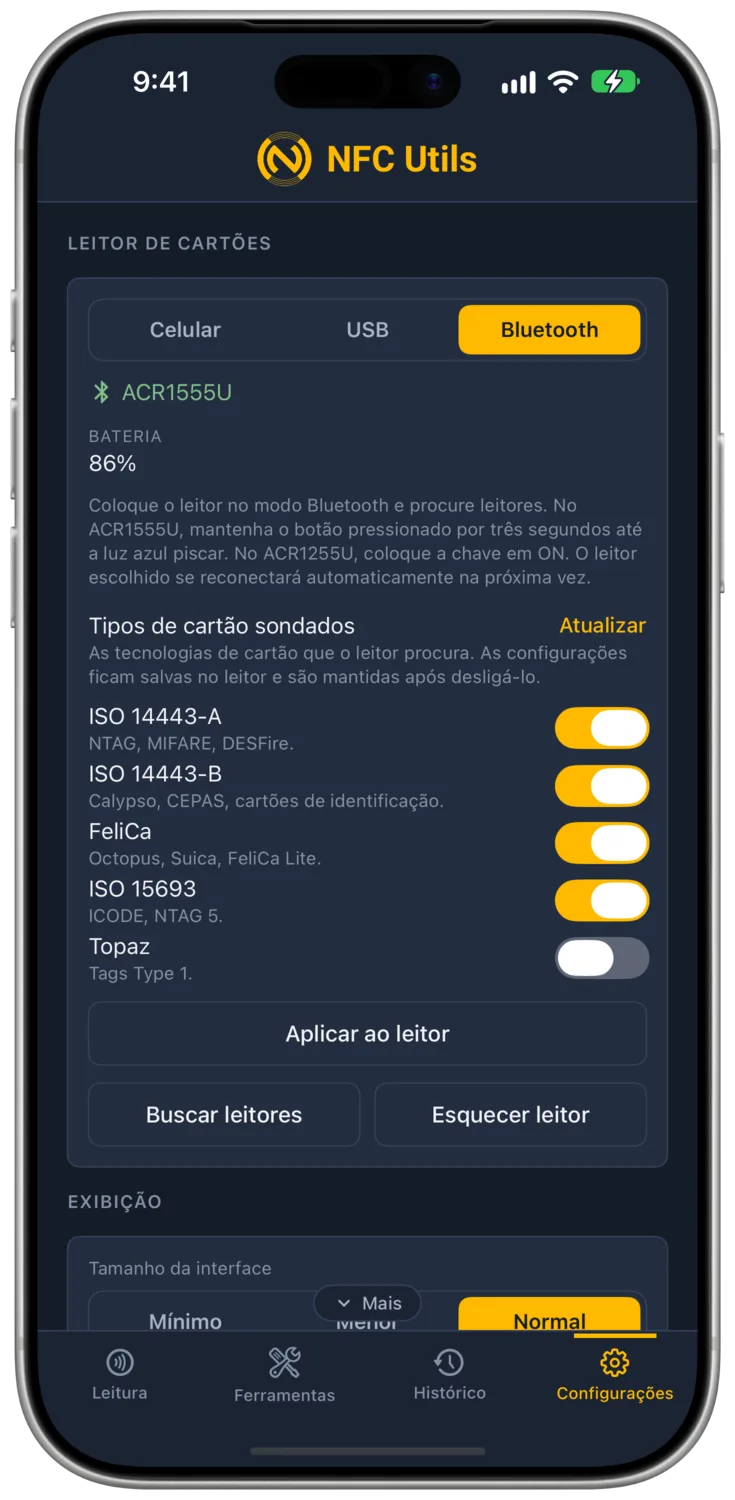
Leitor de cartões
Celulares com NFC oferecem Celular, USB e Bluetooth. iPad e Mac não têm antena NFC, oferecem apenas USB e Bluetooth e usam USB por padrão. A troca de fonte tem efeito imediato e interrompe o uso das demais. Ao trocar de Bluetooth para Celular ou USB, o app para de ler pelo leitor Bluetooth, mas mantém a conexão. Ao voltar para Bluetooth, o app reutiliza a conexão sem fazer uma nova busca nem um novo pareamento. Se a conexão tiver caído, o app busca o leitor escolhido e se reconecta assim que o encontra. iPhone e celulares Android iniciam em Celular, passam a usar o leitor externo escolhido assim que ele se conecta e voltam a Celular se a conexão cair. iPad e Mac não têm uma fonte alternativa.
- Celular A indicação de estado é “NFC integrado pronto”; os erros aparecem em vermelho logo abaixo. No Android, também podem aparecer “NFC desativado” e “Este dispositivo não tem NFC”. Se o NFC estiver desativado, ative-o nas configurações do sistema.
- USB No iPhone, iPad e Mac, USB usa leitores compatíveis com o driver CCID do sistema, incluindo modelos ACS e OMNIKEY compatíveis. A linha de estado mostra o nome do modelo ou “Nenhum leitor conectado”. Use um cabo de dados USB-C; um leitor no modo Bluetooth apenas carrega a bateria.
- Verificar leitor Verificar leitor busca novamente um leitor USB. A detecção é automática; a desconexão é detectada em até meio segundo. Para sair do modo Bluetooth no ACR1555U, mantenha o botão pressionado por três segundos; no ACR1255U, coloque o interruptor em OFF.

- Bluetooth Por Bluetooth, o app aceita os leitores ACS ACR1555U e ACR1255U-J1. No ACR1555U, mantenha o botão pressionado por três segundos até a luz azul piscar; no ACR1255U, coloque o interruptor em ON. O leitor escolhido se reconecta no próximo uso.
- Estado do Bluetooth “Nenhum leitor selecionado” indica que nenhum leitor foi escolhido. Depois da escolha, a linha de estado mostra o modelo quando conectado, “Conectando a” ou “Procurando” com o nome do leitor durante a conexão, ou o nome seguido de “(desconectado)”.
- Bateria Esta linha mostra a porcentagem de bateria do leitor conectado ou Alimentação via USB quando ele recebe energia por USB.
- Buscar leitores Buscar leitores lista os leitores Bluetooth compatíveis em Leitores ao alcance. Toque em uma linha para conectar; ela mostra Conectar, Conectando… ou Conectado. O botão de busca mostra Buscando… ou Conectando… durante a operação; no Android, a busca solicita primeiro permissão para usar o Bluetooth.
- Esquecer leitor Esquecer leitor desconecta e esquece o leitor Bluetooth escolhido. Este é o único controle para desconectar.
- Erros de Bluetooth Se o Bluetooth estiver desligado, ligue-o; se a permissão tiver sido negada, permita o uso do Bluetooth pelo NFC Utils em Configurações do sistema. Os erros de conexão indicam o leitor e o motivo; verifique se a luz azul está piscando e toque novamente na linha do leitor. Se o leitor parar de responder, o app mostra Reconectando… e faz uma nova busca.
No iPhone, iPhone Duo, iPad e Mac, Leitura automática exige um leitor USB ou Bluetooth que possa ler as tags à medida que são colocadas sobre ele, sem abrir a tela de leitura do sistema. Na página Leitura, use AUTO no iPhone Duo, nos dobráveis Android e no iPad na horizontal. Use o interruptor Leitura automática no iPhone, no iPad na vertical, no Mac e nos celulares e tablets Android. No Android, Leitura automática também funciona com o NFC do próprio dispositivo. Consulte Leitores para resolver problemas de conexão.

Tipos de cartão sondados
Estes controles aparecem com um leitor Bluetooth conectado ou um leitor USB conectado ao dispositivo. Use os interruptores para escolher as tecnologias de cartão que o leitor sonda. No iPhone, iPad e Mac, essas configurações não são acessíveis por USB; conecte o leitor por Bluetooth para alterá-las. No Android, é possível carregá-las e aplicá-las por USB. Um aviso aparece quando o leitor não disponibiliza as configurações de sondagem.
- Carregar Carregar lê as configurações de sondagem do leitor. O botão passa a mostrar Atualizar depois que as configurações são carregadas.
- ISO 14443-A Ative este interruptor para sondar cartões NTAG, MIFARE e DESFire.
- ISO 14443-B Ative este interruptor para sondar cartões Calypso, CEPAS e de identificação.
- FeliCa Ative este interruptor para sondar cartões Octopus, Suica e FeliCa Lite.
- ISO 15693 Ative este interruptor para sondar cartões ICODE e NTAG 5. Ele aparece apenas em leitores que informam ter esse suporte, incluindo a família ACR1555U.
- Topaz Ative este interruptor para sondar tags Type 1.
- Aplicar ao leitor Este botão aplica as alterações feitas nos interruptores; “Salvo no leitor.” confirma a alteração. As configurações permanecem no leitor depois que ele é desligado e podem afetar outros apps que o utilizam.
- Configurações do leitor Este botão abre Configurações a partir do aviso nas ferramentas FeliCa quando a sondagem de FeliCa está desativada no leitor conectado.
- Erros de sondagem Quando o leitor não responde, aparece “O leitor não respondeu à consulta de sondagem.” Quando recusa uma alteração, aparece “O leitor não aceitou a configuração.”
Idioma
No Android, Idioma fica depois de Resposta tátil.
- Sistema Sistema segue os idiomas preferidos do dispositivo e mostra o idioma escolhido, como Sistema (English). Se nenhum for compatível, usa inglês. Se o idioma do dispositivo for ucraniano, usa russo.
- Escolha do idioma Escolha English, 中文, Русский, Español, Français, 한국어, Português ou 日本語, cada um acompanhado de uma bandeira. A alteração atualiza toda a interface para o idioma escolhido.
- Leituras salvas As leituras armazenadas e o Histórico mantêm os nomes dos campos em inglês em Copiar texto, Copiar JSON e nas exportações.
Tamanho da interface
Tamanho da interface fica em Exibição. No iPhone, iPad e Android, os tamanhos menores reduzem o tamanho do texto e do botão de leitura, o espaçamento e as margens internas; o texto tem no mínimo 11 pt. No Mac, Tamanho da interface redimensiona o texto e os controles em todas as janelas.
- Mínimo Escolha esta opção para usar o menor tamanho.
- Menor Escolha esta opção para usar um tamanho entre Mínimo e Normal.
- Normal Este é o tamanho padrão.
O NFC Utils sempre usa o tema escuro. Não há configuração de aparência.
Resposta tátil
Resposta tátil aparece apenas em celulares. Fica oculta no iPad e no Mac.
- Resposta tátil Resposta tátil vem ativada por padrão. Produz um toque quando um cartão é detectado, dois quando um leitor se conecta, um pulso em caso de sucesso e três em caso de falha. Ativar o interruptor produz um pulso de sucesso; desativá-lo não produz vibração.
- Intensidade Escolha Baixa, Média ou Alta; Média é o padrão. O controle fica esmaecido enquanto Resposta tátil está desativada. Alterar a intensidade produz um pulso de sucesso.
Histórico
- Salvar histórico A opção Salvar histórico vem ativada por padrão. Mantém um registro local das tags que você lê e grava, com o resultado completo de cada leitura. No iPhone, iPad e Mac, os backups do dispositivo podem incluir esse registro. Desativar a opção impede novos registros e mantém os existentes.
Veja Histórico para consultar as leituras salvas.
Documentos lembrados
Esta seção aparece apenas quando há pelo menos um passaporte lembrado. Os dados de desbloqueio ficam neste dispositivo. iPhone, iPad e Mac usam um item das Chaves restrito ao dispositivo. O Android criptografa cada registro com uma chave guardada no Android Keystore.
- Lembrar este documento Este interruptor aparece no cartão de desbloqueio do passaporte. Quando ativado, salva os dados de desbloqueio do documento após um desbloqueio bem-sucedido com dados digitados ou escaneados.
- Detalhes do documento Cada registro mostra o nome do titular ou, se não houver nome disponível, o número do documento, acompanhado do número do documento e do Estado emissor.
- Esquecer Esquecer remove os dados de desbloqueio do documento de imediato, sem confirmação. Suas leituras permanecem no Histórico.

Confirmar ações irreversíveis
O interruptor fica em Gravações. Quando ativado, mostra as páginas ou os comandos exatos para bloqueios, alterações de senha, alterações de chaves, redefinições, quadros brutos e outras alterações compatíveis antes de abrir a janela de leitura.
- Confirmar ações irreversíveis Este interruptor vem ativado por padrão. A confirmação mostra o estado do leitor e cada gravação prevista antes de o app aguardar uma tag. Com o interruptor desativado, toda operação aguarda uma tag sem confirmação, incluindo alterações permanentes.

- Esta ação não pode ser desfeita Este título indica uma alteração permanente.
- Confirmar antes de ler Este título aparece para outras alterações.
- Botão de ação O botão indica a ação, como Bloquear, Continuar, Ativar ou Enviar para quadros brutos. Confirme para que o app comece a aguardar uma tag.
- Comandos brutos Com a opção Confirmar ações irreversíveis ativada, a ferramenta Comandos brutos mostra os quadros antes da leitura. O botão sempre mostra Enviar porque o app não consegue determinar o que um quadro bruto vai alterar na tag nem se a alteração será permanente.
- Outras operações Gravações NDEF em Gravar, configurações de espelhamento e contador, verificações de chaves e testes de senha não pedem confirmação.

Versão
A parte inferior de Configurações mostra o logo e o nome do NFC Utils. No iPhone, iPad e Mac, não há uma página Sobre separada.
- Versão Esta linha mostra a versão instalada com o número da compilação entre parênteses.
- Sobre No Android, esta é a última seção. Ela mostra NFC Utils com a versão instalada e “Grátis, sem anúncios e sem contas. O conteúdo das tags permanece neste dispositivo.”